

Painel do CRM
A visão geral da carteira: área, etapas em atraso, concluídos, prazos, série histórica e o desempenho do escritório.
Dia a diaPlanos pagos
O que é o Painel
O Painel junta num lugar só os números do CRM: quanta área o escritório tem em carteira, em que etapa ela está, o que vence e quanto a equipe movimentou. Ele serve para o responsável do escritório conferir, em poucos minutos, se o trabalho está andando ou se há algo parado. Os números saem dos clientes, dos setores e dos serviços que você já cadastrou, então o Painel só mostra algo quando existe esse cadastro.
Antes de começar
- Cadastre ao menos um cliente num setor e vincule uma UP a ele. Veja o tutorial Cadastrar e importar clientes.
- Comece um serviço para esse cliente. Sem serviço aberto, os blocos de prazos e de desempenho ficam vazios.
- Os exemplos deste tutorial vêm de uma conta de teste com um cliente de 1.431 ha e um serviço de Georreferenciamento e certificação recém-iniciado.
Passo a passo
Abra o Painel
No menu do CRM, no grupo Análise, clique em Painel. A tela abre com o título Painel e, logo abaixo, a frase Consolidado dos setores · snapshot de hoje. Snapshot quer dizer um retrato: os números são os de hoje, somando todos os setores do escritório. Mais abaixo, a tela segue com o desempenho do escritório e o de um setor.
Para mudar um número do Painel, mude o cadastro: vincule uma UP, mova o cliente de etapa ou conclua o serviço.
Na tela
AnálisePainel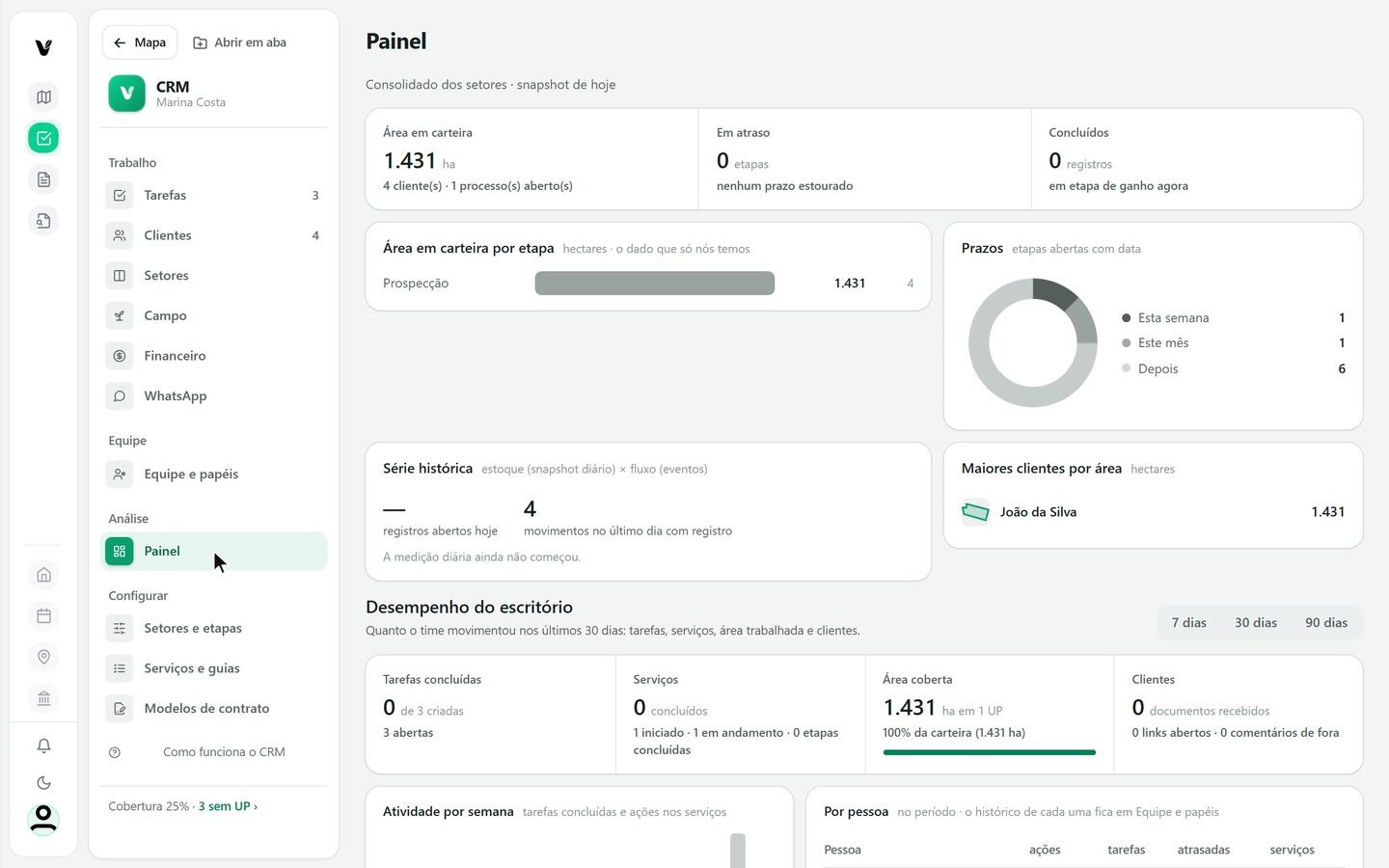
Captura do app Vigente em 26/10/2026, dados fictícios. Leia os três cartões do topo
Na primeira linha ficam três números. Cada um tem o valor grande e uma frase embaixo que explica a conta.
- Área em carteira: a soma, em hectares, da área das UPs dos seus clientes. A frase embaixo conta os clientes e os processos abertos. No exemplo: 1.431 ha, com 4 clientes e 1 processo aberto.
- Em atraso: quantas etapas estão com o prazo estourado. Sem nenhuma, o cartão diz nenhum prazo estourado.
- Concluídos: quantos registros estão agora numa etapa de ganho. Fica em 0 enquanto nenhum cliente chegou lá.
No exemplo, só o cliente com UP vinculada soma hectares: os outros 3 clientes contam como clientes, mas não têm área.
Na tela
Área em carteiraEm atrasoConcluídos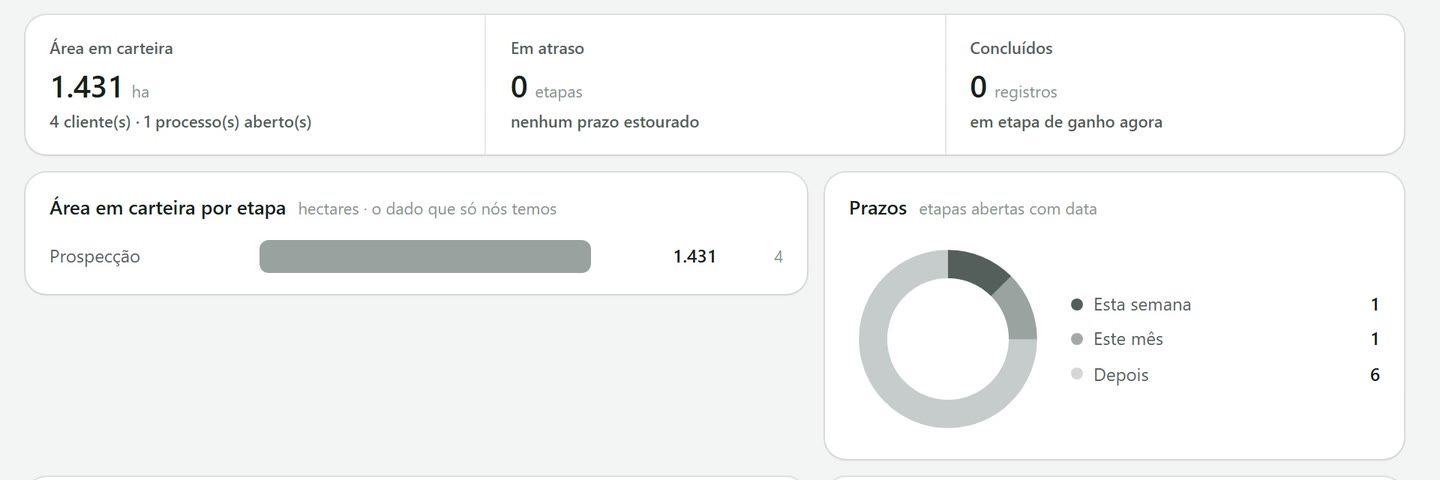
Captura do app Vigente em 26/10/2026, dados fictícios. Veja a área por etapa e os prazos
Logo abaixo dos cartões ficam dois blocos lado a lado.
- Área em carteira por etapa: uma barra para cada etapa que tem área. Cada linha traz o nome da etapa, a barra, a área em hectares e, no fim, a quantidade de registros naquela etapa. No exemplo, Prospecção tem 1.431 ha e 4 registros.
- Prazos: um anel que divide as etapas abertas com data em Esta semana, Este mês e Depois, cada uma com a sua contagem. No exemplo: 1, 1 e 6.
Use as barras para ver onde a área se acumula. Muita área numa etapa do começo, como Prospecção, mostra o que ainda não andou.
Na tela
Área em carteira por etapaPrazosEsta semanaEste mêsDepoisEntenda a série histórica e os maiores clientes
Na linha seguinte ficam dois blocos.
- Série histórica: compara o estoque, que é o retrato diário dos registros abertos, com o fluxo, que são os eventos registrados. Neste exemplo, o bloco mostra um traço em registros abertos hoje, 4 movimentos no último dia com registro e a nota A medição diária ainda não começou.
- Maiores clientes por área: a lista dos clientes com mais hectares, com o contorno da UP ao lado do nome. No exemplo, João da Silva aparece com 1.431.
Numa conta nova, espere a série histórica quase vazia: a nota do próprio bloco avisa que a medição diária ainda não começou.
Na tela
Série históricaMaiores clientes por área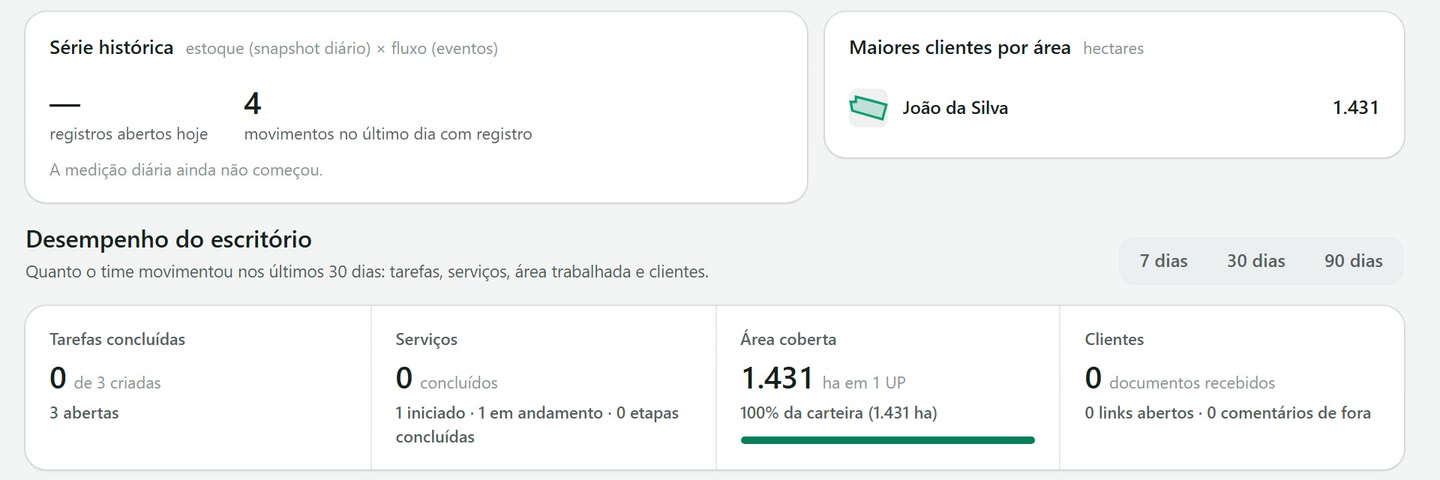
Captura do app Vigente em 26/10/2026, dados fictícios. Confira o desempenho do escritório
Role a tela. A seção Desempenho do escritório resume o que a equipe movimentou. Escolha o período em 7 dias, 30 dias ou 90 dias, no canto direito do título: a frase abaixo do título passa a falar do período escolhido. Quatro cartões trazem os totais.
- Tarefas concluídas: quantas das tarefas criadas foram concluídas e quantas seguem abertas. No exemplo, 0 de 3 criadas e 3 abertas.
- Serviços: quantos serviços foram concluídos, mais os iniciados, os em andamento e as etapas concluídas.
- Área coberta: os hectares das UPs que já têm serviço ou tarefa, e a parte que isso representa da carteira, em porcentagem e numa barra. No exemplo, 1.431 ha em 1 UP, 100% da carteira.
- Clientes: a conta de documentos recebidos, links abertos e comentários de fora.
Mais abaixo, Atividade por semana mostra em colunas as tarefas concluídas e as ações nos serviços, semana a semana. Por pessoa lista cada integrante da equipe com as colunas ações, tarefas, atrasadas e serviços; o histórico completo de cada um fica em Equipe e papéis.
Na tela
Desempenho do escritório7 dias30 dias90 diasTarefas concluídasServiçosÁrea cobertaClientesAtividade por semanaPor pessoa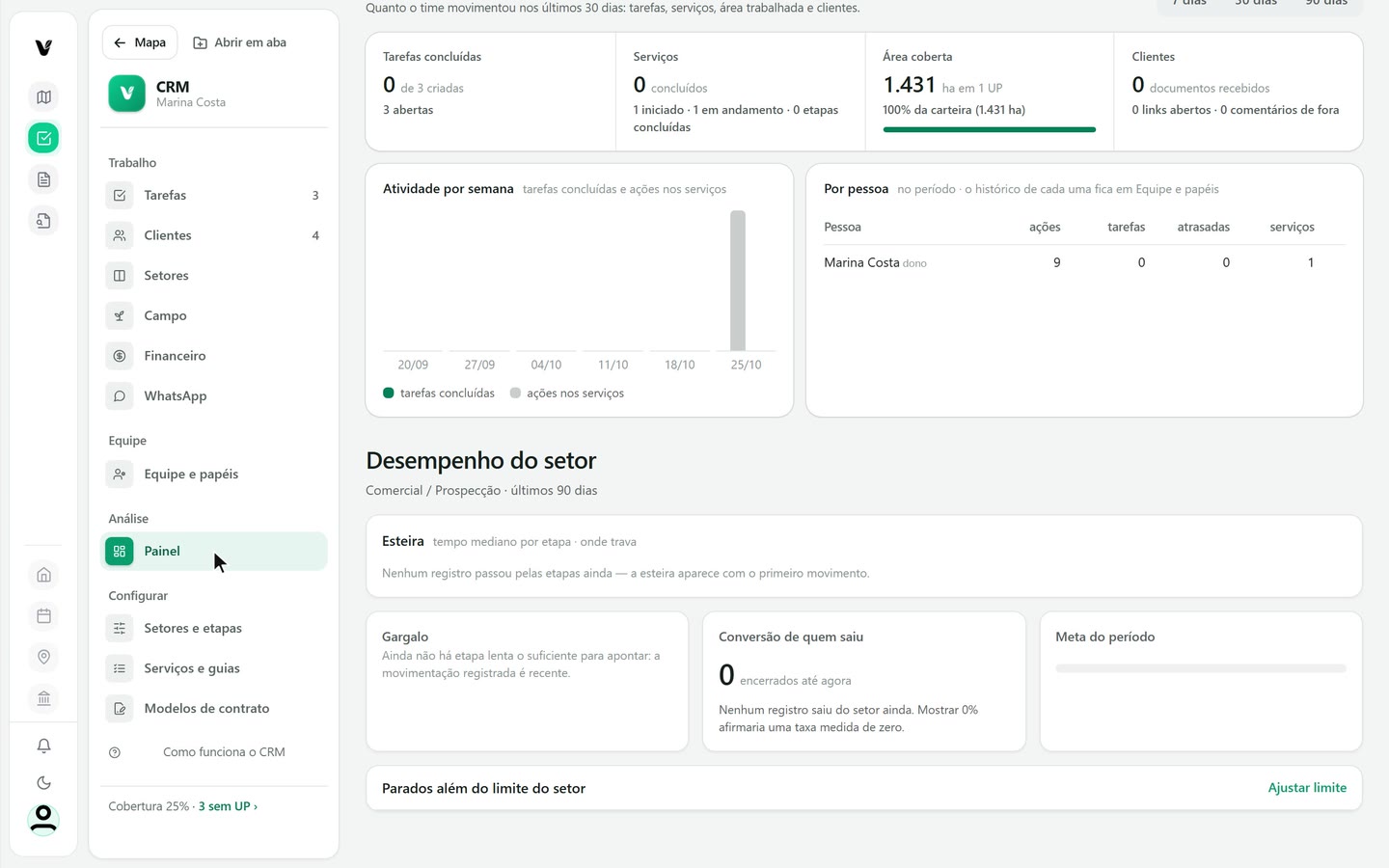
Captura do app Vigente em 26/10/2026, dados fictícios. Veja o desempenho de um setor
No fim do Painel, a seção Desempenho do setor mostra o nome do setor e o período, como Comercial / Prospecção · últimos 90 dias. Ela reúne quatro blocos sobre o andamento dos registros naquele setor.
- Esteira: o tempo mediano em cada etapa, para ver onde o trabalho trava. Enquanto nenhum registro passou pelas etapas, o bloco avisa que a esteira aparece com o primeiro movimento.
- Gargalo: aponta a etapa lenta. Sem movimentação suficiente, o bloco diz que ainda não há etapa lenta o bastante para apontar.
- Conversão de quem saiu: o número de registros encerrados no setor. Com nenhum encerrado, o bloco mostra 0 e explica que não vai afirmar uma taxa de zero.
- Meta do período: um bloco com uma barra de progresso, que aparece vazia nesta conta.
Numa conta recém-criada esses blocos aparecem quase todos vazios, com as frases de aviso no lugar dos números.
Na tela
Desempenho do setorEsteiraGargaloConversão de quem saiuMeta do período
Atenção
- O Painel não mostra valores em dinheiro. O que entra e o que sai fica em Financeiro.
- Os números dependem do cadastro. Cliente sem UP vinculada não soma hectares, e etapa sem prazo não entra no anel de Prazos.
- Com pouco tempo de uso, a série histórica e os blocos do setor aparecem vazios. Isso é esperado numa conta nova.
Se aparecer esta mensagem
| Mensagem na tela | O que fazer |
|---|---|
| Nenhuma etapa com área medida. A barra aparece quando um registro tiver imóvel vinculado com geometria. | Abra o cliente, vincule uma UP e ponha o cliente num setor. |
| Nenhuma etapa aberta tem prazo definido. O anel aparece quando houver data para medir. | Comece um serviço para o cliente: as etapas do guia trazem prazo. |
| A medição diária ainda não começou. | Aviso da série histórica. Os números de hoje já aparecem. |
| Nenhum cliente com área medida ainda. | Vincule uma UP a pelo menos um cliente. |
Siga os passos no app com a sua conta.