

Roteiro e mapa de campo
Veja as visitas aos imóveis agrupadas por município, abra o kit de cada visita, monte a saída do dia e acompanhe no mapa.
Dia a diaPlanos pagos
O que é
Campo reúne num só lugar as visitas que pedem deslocamento até o imóvel: o levantamento com GNSS de um serviço de georreferenciamento, a vistoria da reserva legal, a conferência de uma divisa. A tela agrupa as visitas por município, porque uma viagem só costuma atender várias fazendas da mesma região, e mostra o que ainda falta preparar antes de sair. Serve para quem organiza a equipe de campo e quer sair com o roteiro, o endereço de chegada e o checklist na mão.
Antes de começar
- Tenha um plano pago. O CRM fica com cadeado no Starter.
- A tela só tem visitas quando existe uma etapa de campo de um serviço (as marcadas como campo no guia, como o levantamento GNSS) ou uma tarefa de vistoria ligada a uma UP. Veja os tutoriais Tarefas da equipe e Serviços e guias.
- Para o Mapa ter um pino, o cliente precisa estar num setor e ter uma UP vinculada.
Passo a passo
Abra Campo e leia os quatro cartões
No menu do CRM, em Trabalho, clique em Campo. A tela abre na aba Roteiro, com quatro cartões no alto. Eles resumem as visitas abertas, e cada número vem com uma frase que explica a conta.
- Visitas de campo: quantas visitas estão abertas e se alguma está em atraso. No exemplo, 4 abertas e nenhuma em atraso.
- Área a percorrer: a soma da área das UPs das visitas, em hectares, e em quantos municípios elas estão. No exemplo, 5.725 ha em 1 município.
- Viagens economizadas: quantas viagens deixam de ser necessárias ao juntar visitas do mesmo município numa saída só. No exemplo, 4 visitas cabem em 1 saída, então são 3 viagens economizadas.
- Falta preparar: quantas visitas ainda têm pendência antes da saída. Quando está tudo pronto, o cartão diz todas com UP, contorno e croqui. No exemplo, 4 sem croqui, e a borda do cartão fica vermelha.
Antes de ter qualquer visita, os quatro cartões aparecem zerados e o quadro Roteiro por município diz Nenhuma visita de campo aberta.
Na tela
CampoRoteiroVisitas de campoÁrea a percorrerViagens economizadasFalta prepararNenhuma visita de campo aberta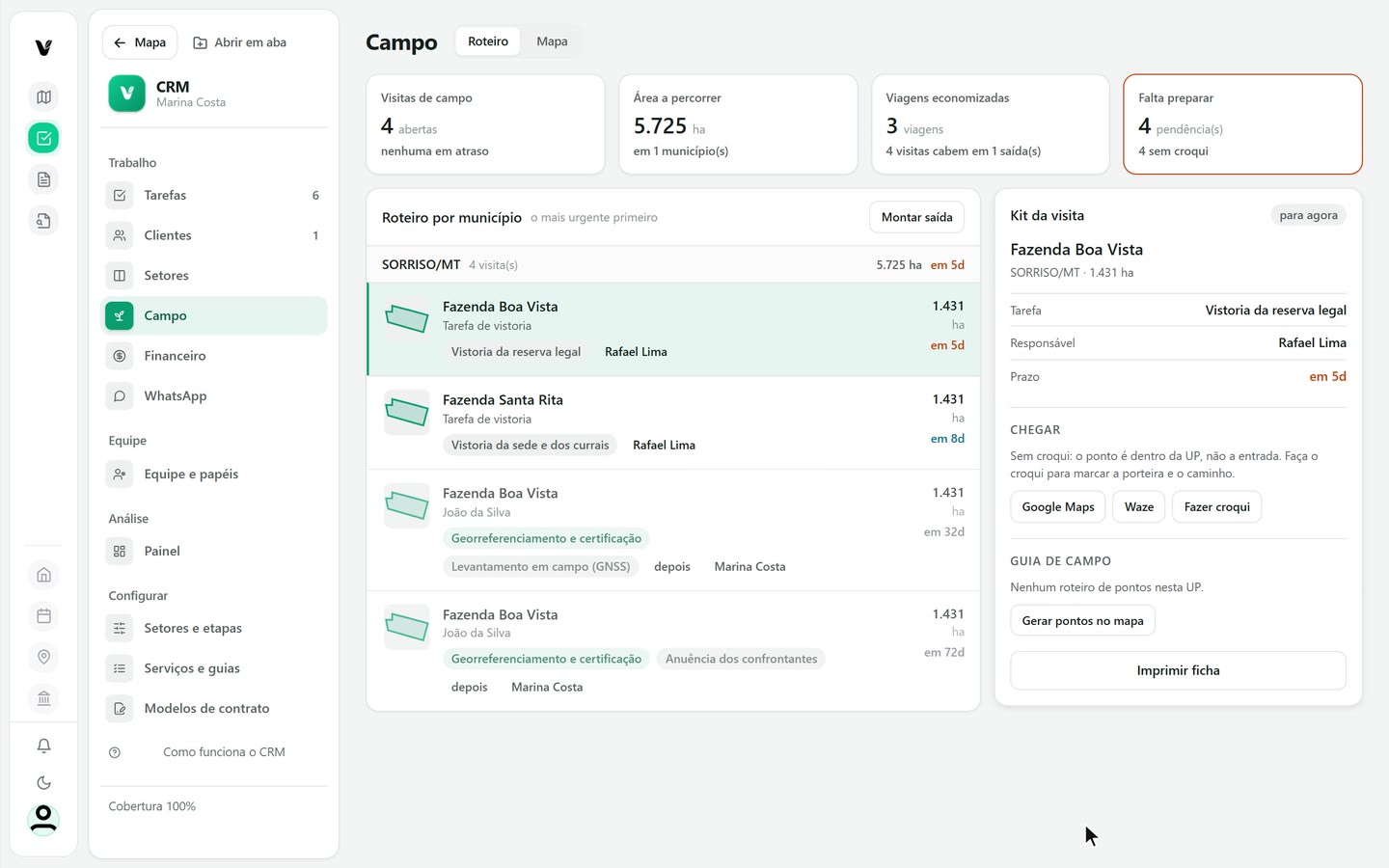
Captura do app Vigente em 26/10/2026, dados fictícios. Leia o roteiro por município
Abaixo dos cartões, o quadro Roteiro por município lista as visitas com o mais urgente primeiro. Cada município vira um grupo, com o nome e o estado (SORRISO/MT), o número de visitas, a área somada e o prazo da visita mais urgente. Dentro do grupo, cada visita ocupa uma linha.
- Contorno e nome: o desenho da UP em miniatura, o nome do imóvel e, abaixo, o cliente ou Tarefa de vistoria.
- Etiquetas: o serviço e a etapa, ou o título da tarefa, e quem é o responsável.
- depois: uma etiqueta que marca a etapa de campo que ainda não é a etapa atual do serviço. Ela já entra no roteiro para você planejar.
- Área e prazo: à direita, os hectares da UP e o prazo, como em 5d.
No exemplo, as duas vistorias vêm de tarefas e as outras duas são etapas do serviço Georreferenciamento e certificação, do cliente João da Silva.
Na tela
Roteiro por municípioo mais urgente primeiroSORRISO/MTTarefa de vistoriadepoisAbra o kit da visita
Clique numa visita. Do lado direito abre o Kit da visita, com o que a equipe precisa para sair. O selo do alto diz para agora, quando é uma tarefa ou a etapa em andamento, ou depois, quando a etapa ainda vai chegar.
- Dados da visita: a UP, o município e a área, e as linhas Tarefa ou Etapa, Serviço, Responsável e Prazo.
- Chegar: mostra como chegar ao imóvel. Sem croqui, o app avisa que o ponto é dentro da UP e não a entrada, e pede para fazer o croqui. Os botões são Google Maps, Waze e Fazer croqui.
- Guia de campo: os pontos de amostragem da UP. Sem roteiro, aparece Nenhum roteiro de pontos nesta UP e o botão Gerar pontos no mapa.
- Checklist da etapa: nas visitas que vêm de uma etapa de serviço, a lista de conferência da etapa, com a contagem de itens feitos, como 0/5.
No fim do kit fica o botão Imprimir ficha.
Na tela
Kit da visitapara agoradepoisChegarGoogle MapsWazeFazer croquiGuia de campoChecklist da etapaImprimir ficha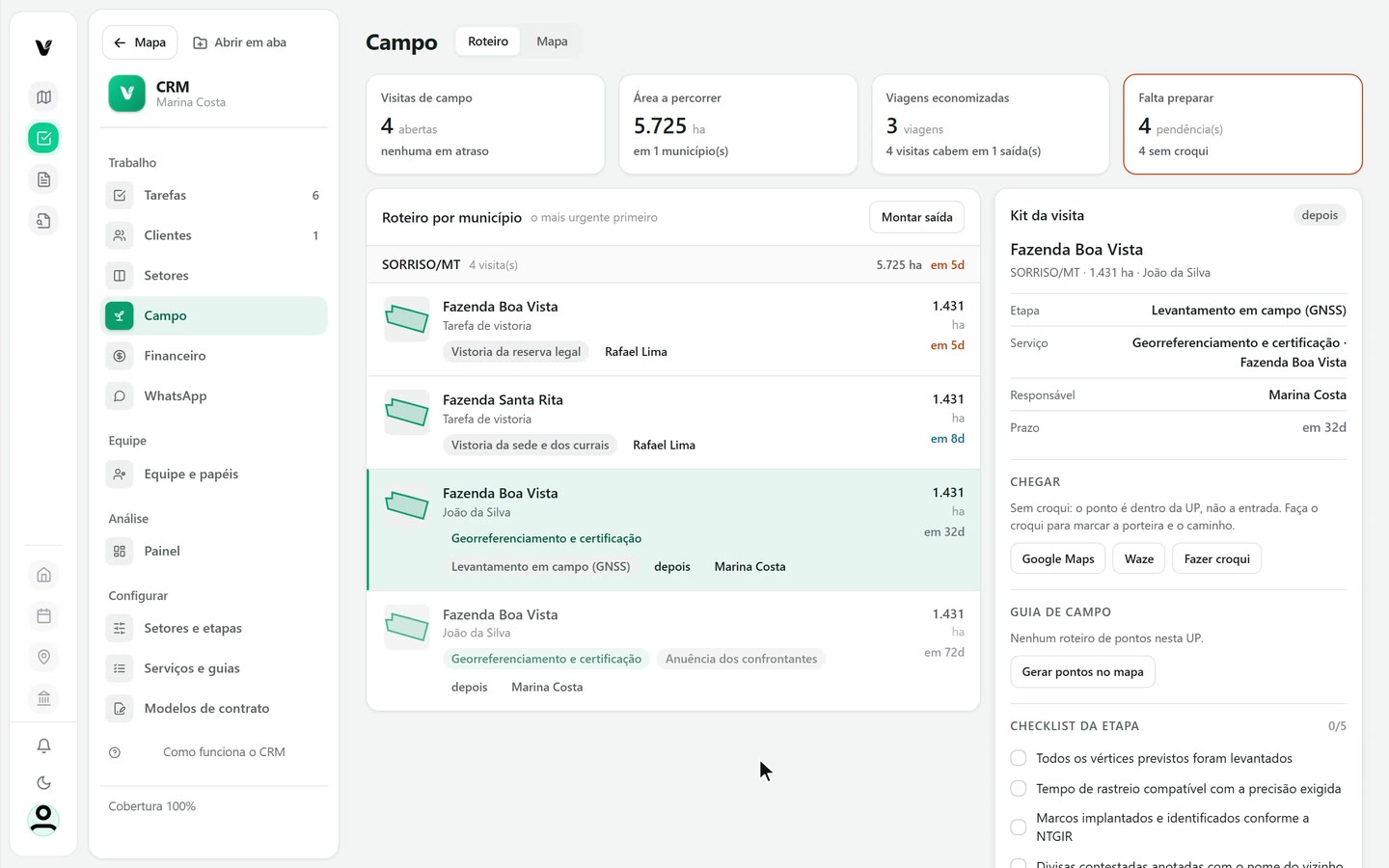
Captura do app Vigente em 26/10/2026, dados fictícios. Monte a saída do dia
Quando a equipe vai a campo, junte as visitas do dia numa saída. No alto do quadro Roteiro por município, clique em Montar saída. O quadro passa a pedir que você marque as visitas do dia, até 15, com UP, e cada linha ganha uma caixa de marcar. Marque as visitas, confira o dia em Dia, escolha em Quem vai o integrante da equipe que fará a saída e clique em Montar saída.
- Contador: mostra quantas visitas você marcou, como 2 visita(s).
- Dia: a data da saída.
- Quem vai: a lista da equipe. No exemplo, Rafael Lima.
- Cancelar: sai do modo de montar, sem criar nada.
O limite é de 15 visitas por saída, e só entram visitas que têm UP.
Na tela
Montar saídamarque as visitas do dia (até 15, com UP)DiaQuem vaiCancelar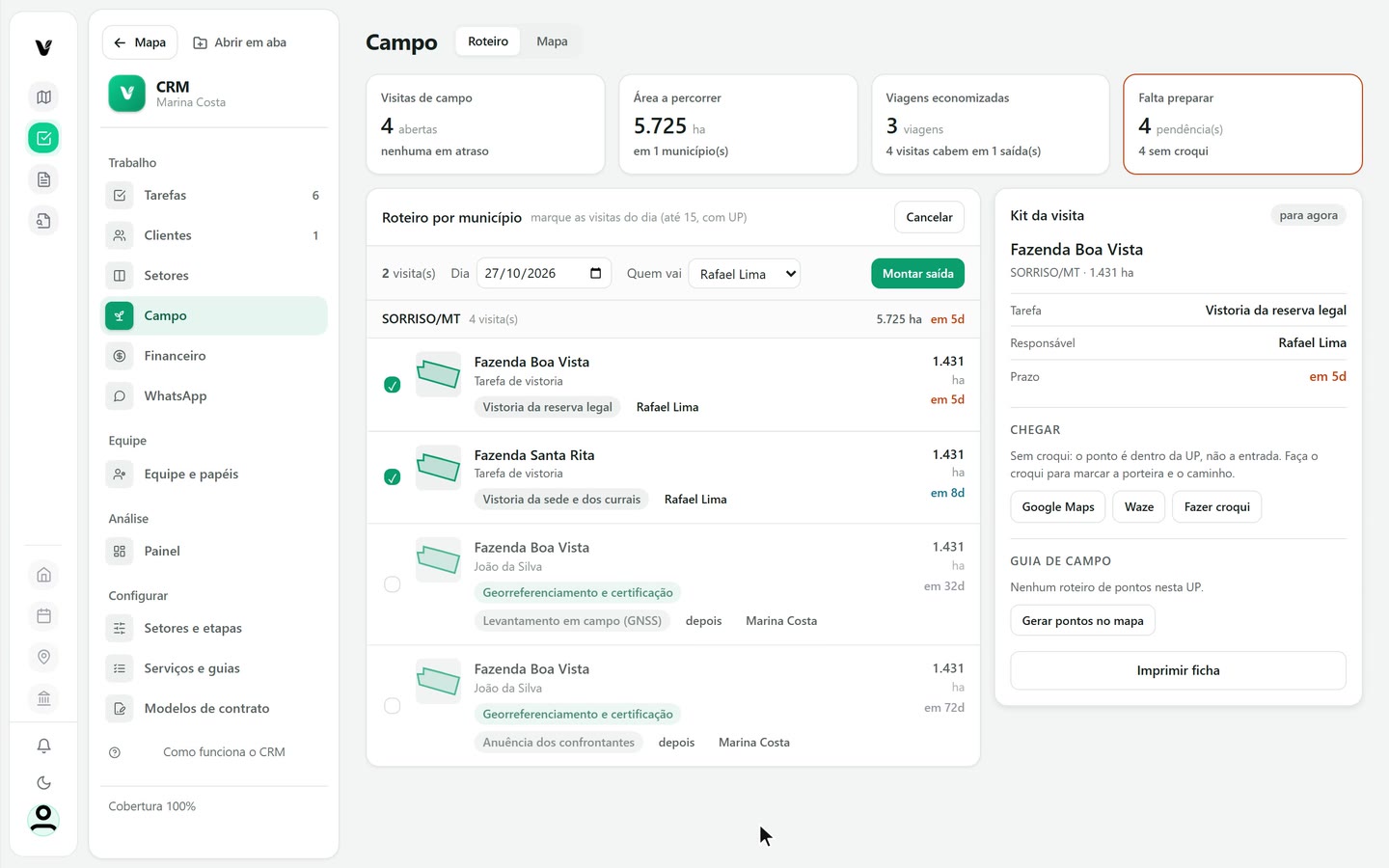
Captura do app Vigente em 26/10/2026, dados fictícios. Acompanhe a saída montada
A saída criada aparece num bloco verde acima do roteiro. A primeira linha traz o dia (no exemplo, Amanhã · Ter., 27/10), quem vai e quantas visitas já foram feitas, como 0/2 visitas. O bloco já abre com as paradas na ordem da saída. Cada parada mostra a UP, a tarefa ou etapa e, a partir da segunda, a distância até a parada anterior.
No exemplo, as duas UPs ficam no mesmo ponto, por isso aparece 0 km da anterior. O bloco traz também o botão Cancelar saída.
Na tela
Amanhã0/2 visitasda anteriorCancelar saída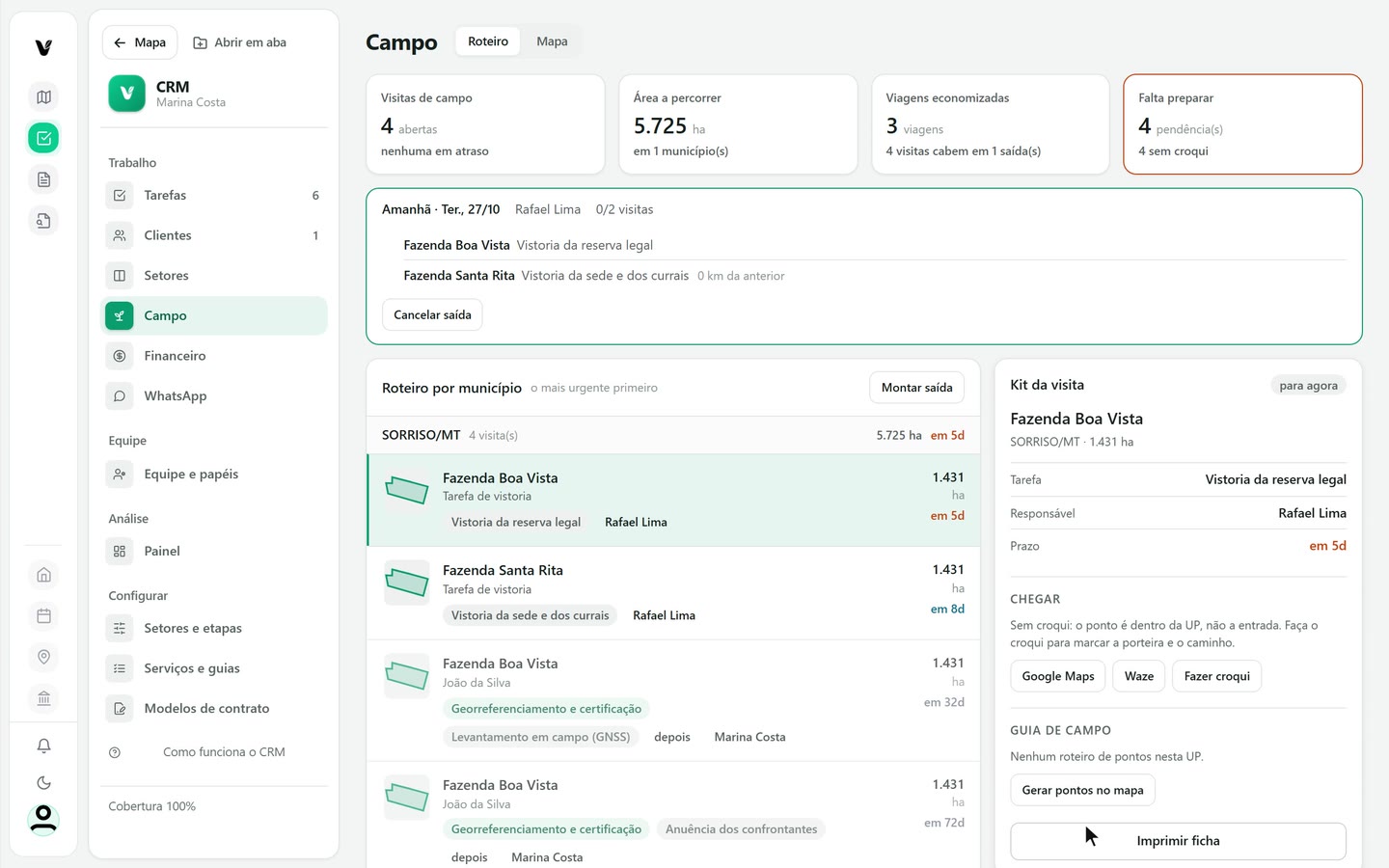
Captura do app Vigente em 26/10/2026, dados fictícios. Veja o trabalho no Mapa
No alto de Campo, clique na aba Mapa. O quadro Onde está o trabalho mostra um pino para cada registro dos setores que tem UP vinculada. Clique no pino: o contorno da UP aparece no mapa e abre um cartão com o nome do cliente, o imóvel, a área, o prazo (Esta semana) e o setor (Engenharia / Georreferenciamento). O botão Abrir registro abre o registro do cliente.
- Registros: um pino por registro. É a camada que abre primeiro.
- Urgência: colore o pino pelo prazo e aumenta os pinos de prazo mais próximo. A legenda aparece embaixo do mapa.
- Área: a terceira camada do seletor.
Uma camada de cada vez. No rodapé do mapa, a frase 1 registro(s) com unidade produtiva diz quantos pinos há.
Na tela
MapaOnde está o trabalhoRegistrosUrgênciaÁreaAbrir registro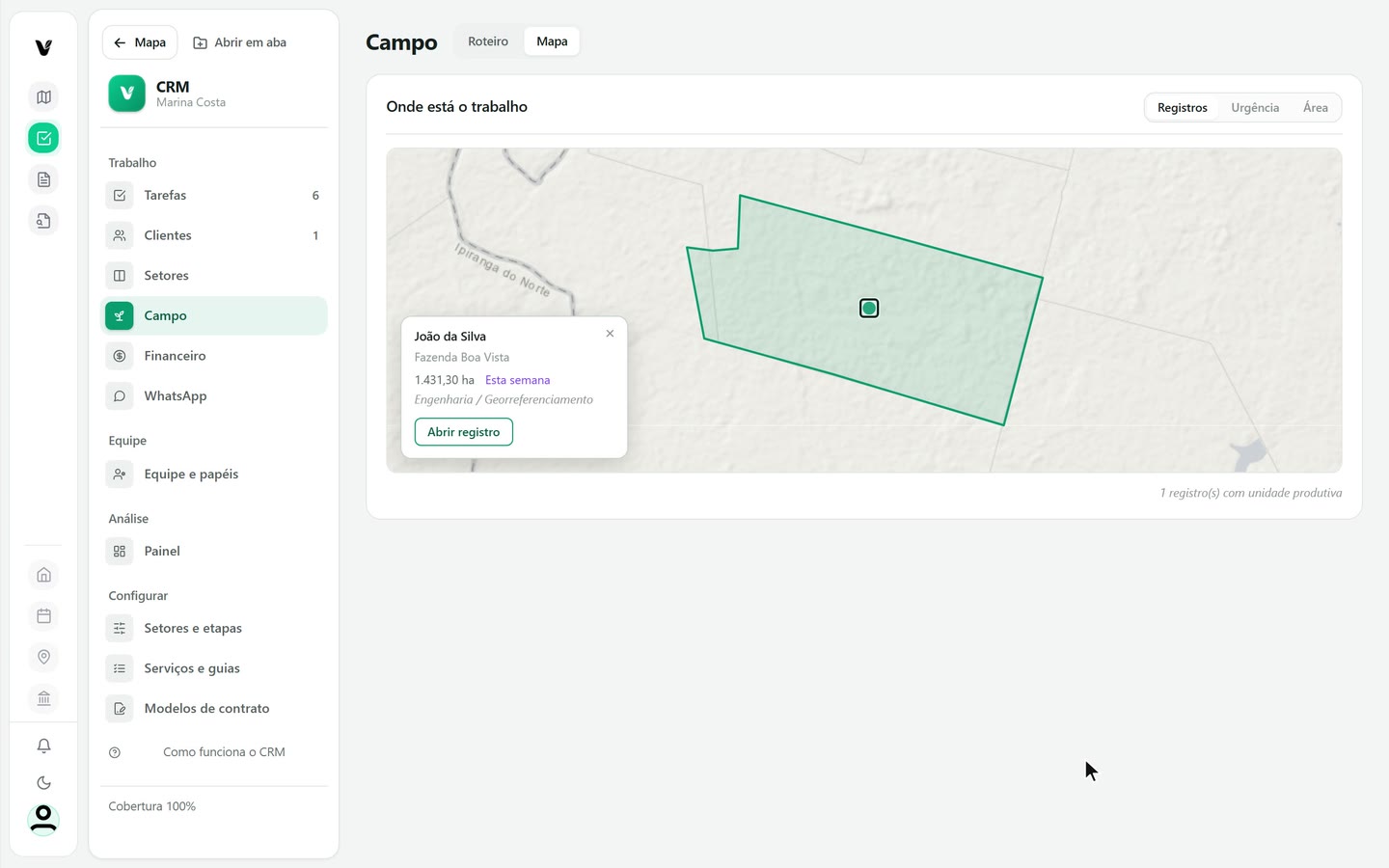
Captura do app Vigente em 26/10/2026, dados fictícios. Imagem de satélite do mapa: Esri World Imagery.
Atenção
- O Mapa só mostra registros dos setores. Um cliente que não está num setor, ou que não tem UP vinculada, não aparece. Nesse caso o quadro diz Nenhum registro com unidade produtiva vinculada e lembra de usar Vincular UP na ficha do cliente.
- As tarefas de vistoria entram no roteiro só se tiverem UP. Etapas de serviço entram quando o guia marca a etapa como campo.
- Os cartões do alto falam de visitas abertas. O que já foi concluído deixa de contar.
- Os nomes de clientes, imóveis e datas dos prints são de exemplo.
Se aparecer esta mensagem
| Mensagem na tela | O que fazer |
|---|---|
| Nenhuma visita de campo aberta | Não há etapa de campo nem tarefa de vistoria com UP. Crie uma tarefa de vistoria ligada a uma UP ou comece um serviço que tenha etapa de campo. |
| Nenhum registro com unidade produtiva vinculada | O Mapa não tem pino. Abra o cliente, use Vincular UP e ponha o cliente num setor. |
| Sem croqui: o ponto é dentro da UP, não a entrada. Faça o croqui para marcar a porteira e o caminho. | O kit usa um ponto dentro da UP porque ninguém desenhou o croqui de acesso. Clique em Fazer croqui. |
Siga os passos no app com a sua conta.