

Modelos de contrato
Envie o contrato do escritório em Word, com campos entre chaves duplas, e gere o contrato de cada serviço já preenchido.
Dia a diaPlanos pagos
O que é
Cada escritório tem o seu contrato. Em vez de digitar nome, imóvel e valor toda vez, você envia o seu Word uma vez, com marcas no lugar dos dados, e o CRM preenche o contrato de cada serviço. As marcas são campos entre chaves duplas, como {{cliente_nome}}. O mesmo vale para a proposta comercial: é só escolher o tipo Proposta ao enviar. Use quando o escritório já tem um contrato padrão e quer ganhar tempo sem perder o texto de sempre.
Antes de começar
- Tenha o contrato do escritório em Word (.docx, até 5 MB). Se ainda não tem, use um contrato curto de teste.
- Para gerar o contrato, o cliente e o serviço já precisam existir no CRM: cadastre o cliente em Clientes e comece o serviço em Serviços e tarefas, dentro da ficha dele.
Passo a passo
Abra Modelos de contrato
No CRM, na coluna da esquerda, em Configurar, clique em Modelos de contrato. A tela abre com o título Seus modelos e um contador ao lado. Um texto explica o que fazer: enviar o contrato em Word e escrever os campos entre chaves duplas. Sem nenhum modelo, a tela diz Nenhum modelo ainda.
- Tipo: Contrato ou Proposta. O tipo decide onde o modelo vai ser usado.
- Nome do modelo: o nome que você vai ver na lista, por exemplo Contrato de georreferenciamento.
- Arquivo (.docx, até 5 MB): o botão Escolher arquivo abre a janela do computador para você achar o Word.
- Enviar modelo: fica apagado até você escolher um arquivo.
Logo abaixo do formulário está Como montar o modelo. É lá que fica a lista de campos que o Word aceita.
Na tela
ConfigurarModelos de contratoSeus modelosNenhum modelo ainda.TipoNome do modeloEscolher arquivoEnviar modelo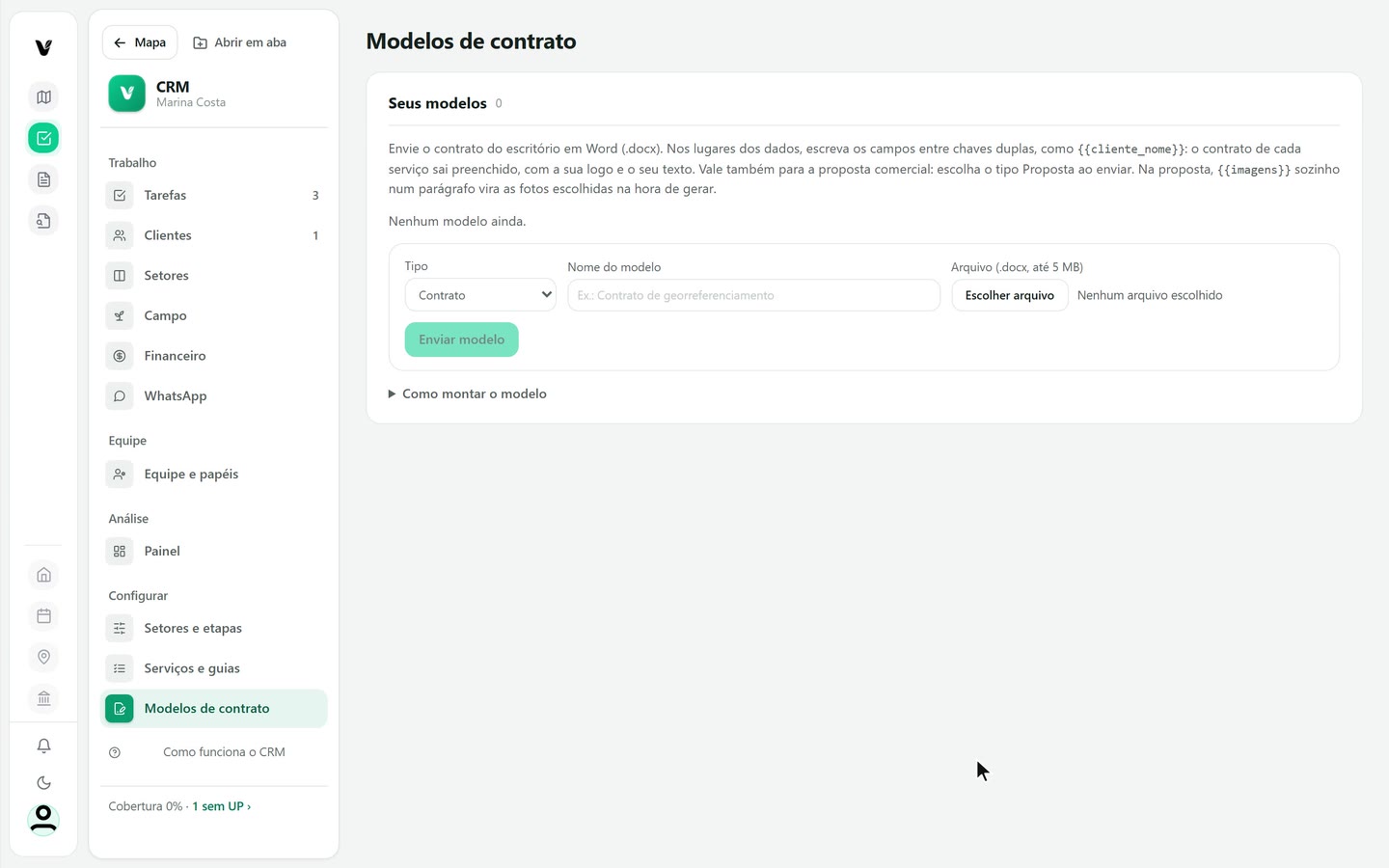
Captura do app Vigente em 26/10/2026, dados fictícios. Veja os campos que o Word aceita
Clique em Como montar o modelo. A lista abre com cada campo e o que ele traz. Escreva no Word exatamente como está na lista, com as chaves duplas. Campo sem dado no serviço sai como quatro traços (____), para você preencher à mão depois.
- Cliente: {{cliente_nome}}, {{cliente_cpf_cnpj}}, {{cliente_endereco}}, {{cliente_municipio}}, {{cliente_uf}}, {{cliente_telefone}} e {{cliente_email}}.
- Imóvel: {{imovel_nome}}, {{imovel_matricula}}, {{imovel_car}}, {{imovel_municipio}} e {{imovel_area_ha}}, que traz a área em hectares.
- Serviço e valor: {{servico_nome}}, {{servico_prazo}}, {{valor_total}}, {{valor_extenso}}, {{desconto}}, {{valor_com_desconto}} e {{forma_pagamento}}.
- Datas e escritório: {{data_hoje}}, {{data_extenso}}, {{cidade}}, {{escritorio_nome}} e {{responsavel_nome}}.
- Parcelas: são um laço: um parágrafo com {{#parcelas}}, a linha da parcela e um parágrafo com {{/parcelas}}. Cada parcela vira uma linha. O exemplo na própria tela mostra {{numero}}, {{descricao}}, {{valor}} e {{vencimento}}.
A lista traz ainda {{escopo}}, {{etapas}} (outro laço), {{validade}}, {{observacoes}} e {{imagens}}. Na proposta, {{imagens}} sozinho num parágrafo vira as fotos escolhidas na hora de gerar. Neste tutorial, o contrato de teste usa quatro campos: {{cliente_nome}}, {{servico_nome}}, {{imovel_nome}} e {{valor_total}}.
Na tela
Como montar o modelo{{cliente_nome}}{{imovel_nome}}{{valor_total}}{{parcelas}}{{imagens}}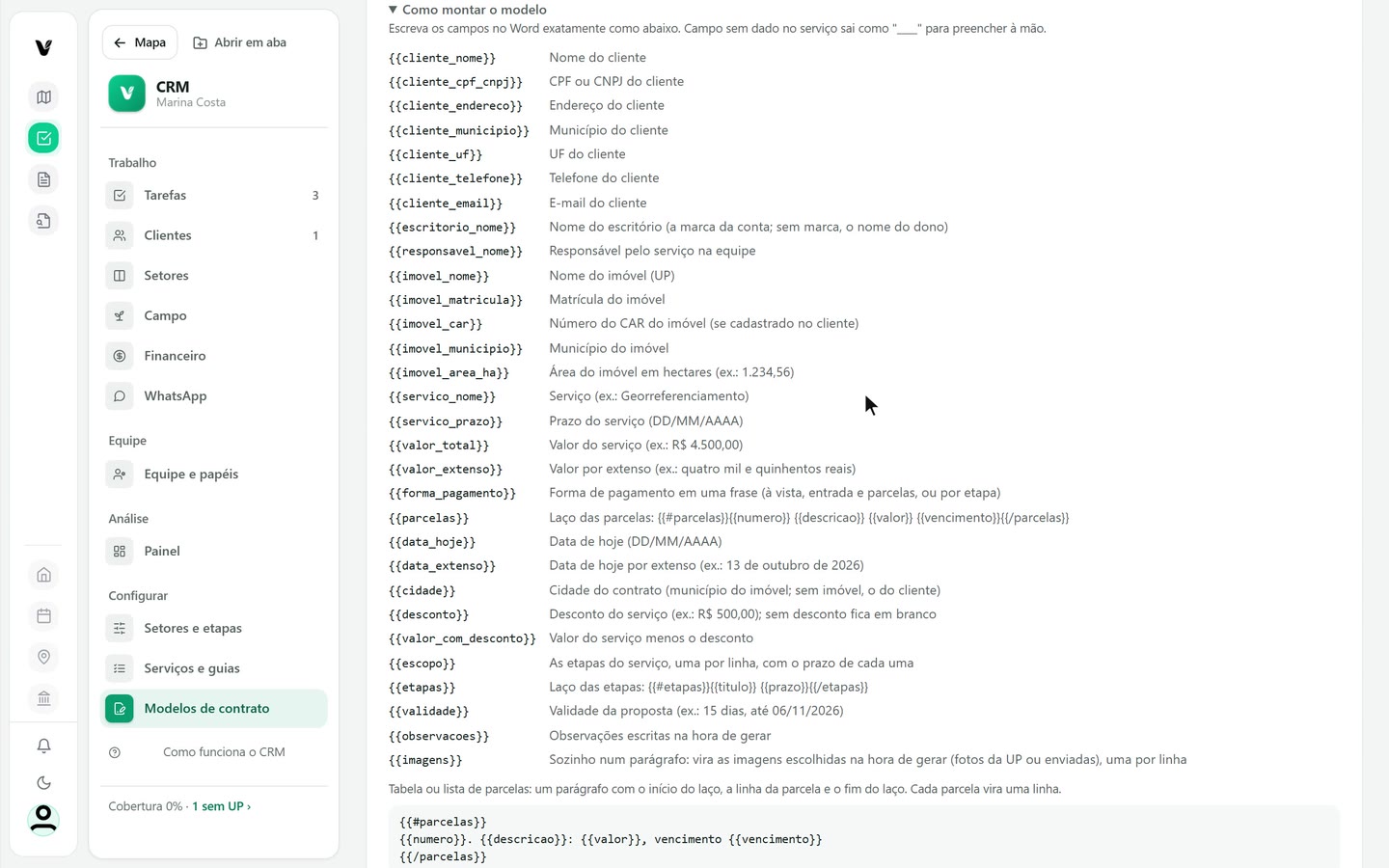
Captura do app Vigente em 26/10/2026, dados fictícios. Envie o modelo
Com o Word pronto, deixe Tipo em Contrato e digite o Nome do modelo. Clique em Escolher arquivo e escolha o .docx; o nome do arquivo aparece ao lado do botão. Depois clique em Enviar modelo.
Você não precisa refazer o contrato no CRM: segundo a própria tela, o contrato de cada serviço sai com a sua logo e o seu texto.
Na tela
TipoContratoNome do modeloEscolher arquivoEnviar modelo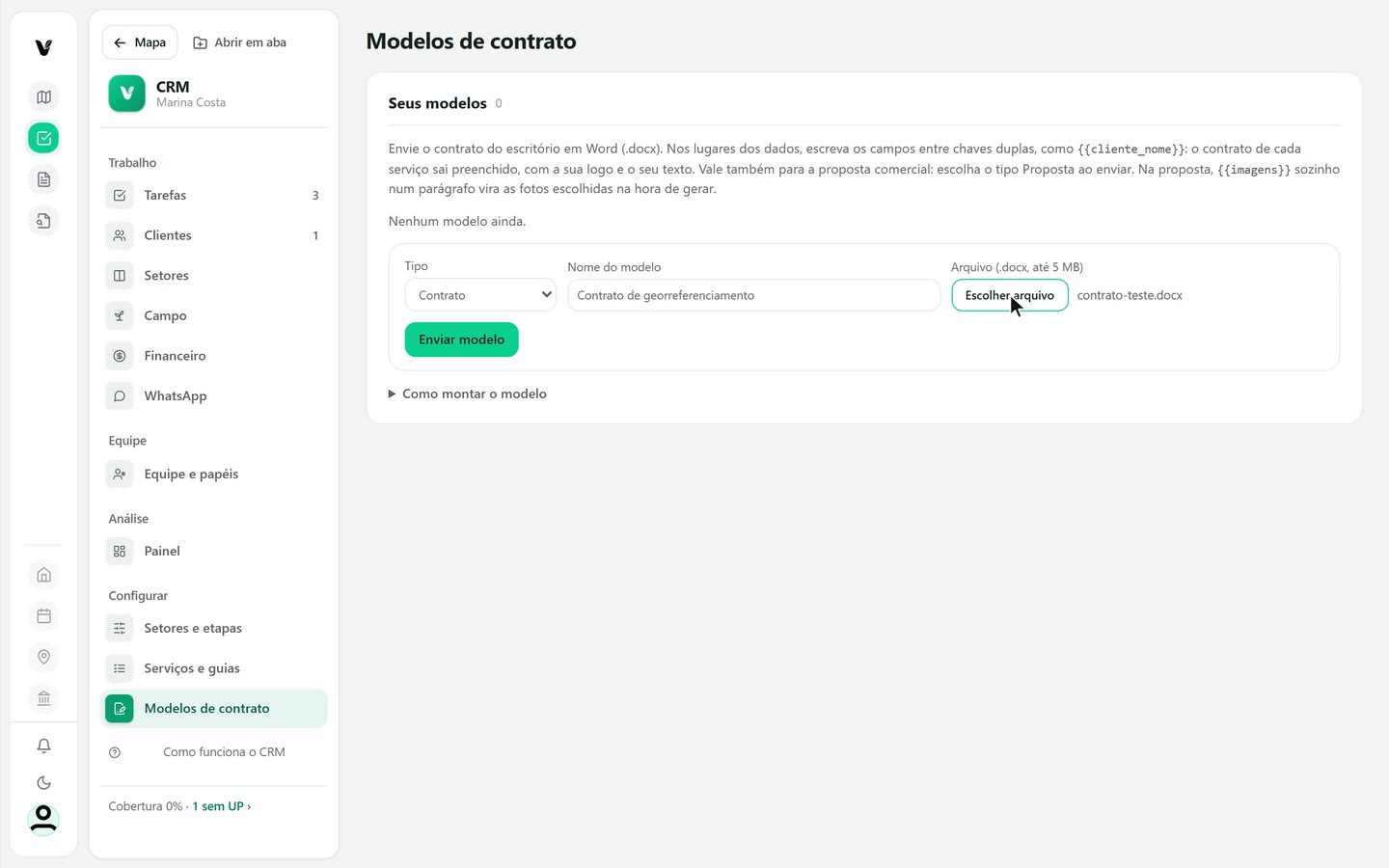
Captura do app Vigente em 26/10/2026, dados fictícios. Confira o modelo na lista
O modelo sobe para a lista acima do formulário. Cada linha mostra o nome, o tipo, quantos campos o app encontrou no Word e a data do envio, como Contrato · 4 campos. Do lado direito ficam os botões Baixar e Remover.
- Número de campos: confira se bate com o que você escreveu no Word.
- Proposta: para enviar uma proposta, escolha o tipo Proposta, dê um nome e envie o Word dela da mesma forma. Na lista ela aparece como Proposta · 3 campos, por exemplo.
O contador de Seus modelos acompanha a lista.
Na tela
Seus modelosContrato de georreferenciamentoBaixarRemoverProposta comercial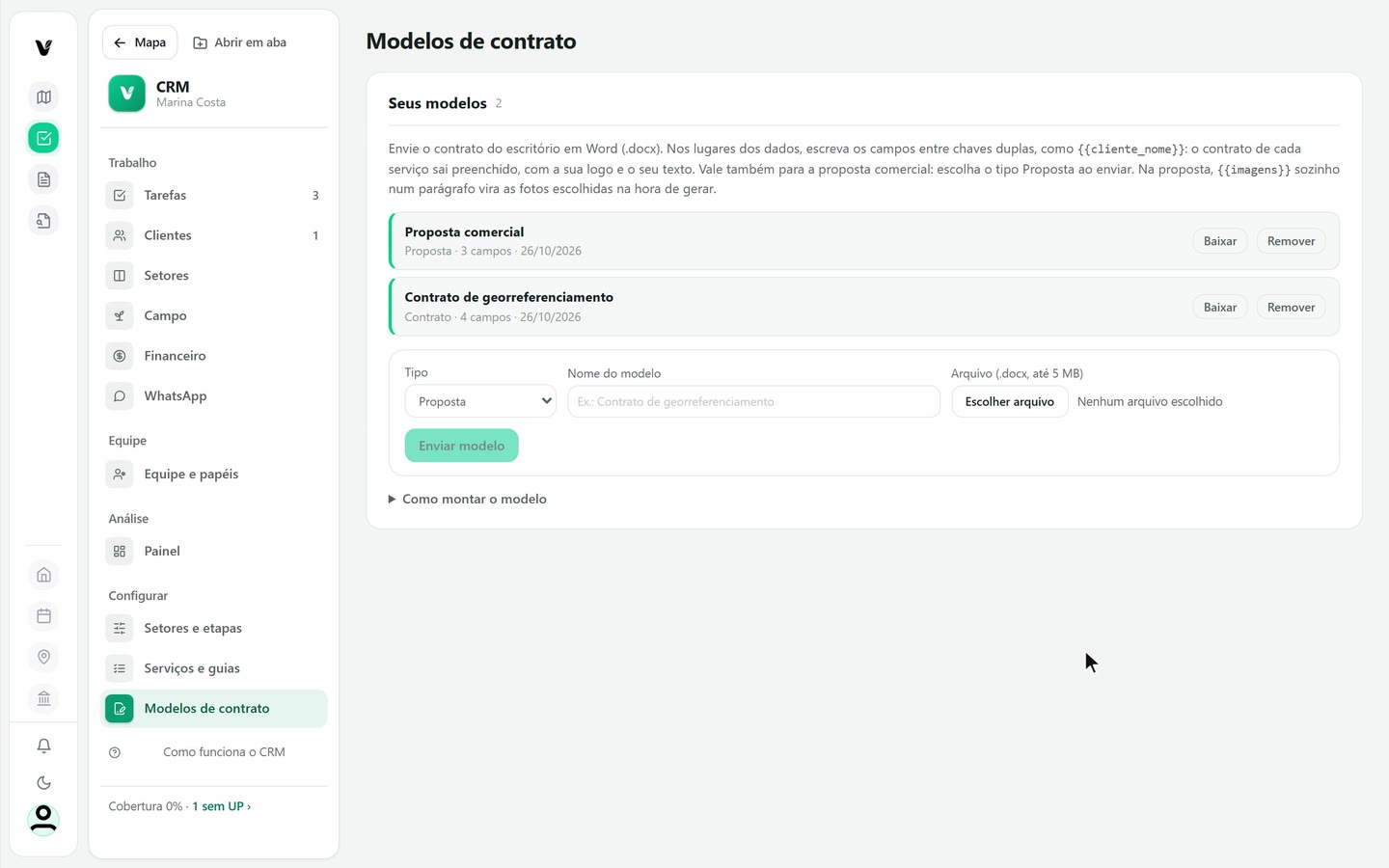
Captura do app Vigente em 26/10/2026, dados fictícios. Informe o valor do serviço
O valor do contrato vem do serviço. Em Clientes, abra o cliente, clique na aba Serviços e tarefas e depois no serviço. Na janela que abre, clique na aba Financeiro. Em Valor e forma de pagamento, digite o Valor total (R$), escolha Como o cliente paga e clique em Salvar plano.
- Valor total (R$): o valor do serviço, por exemplo 4500.
- Como o cliente paga: À vista, Entrada + parcelas, Por etapa do serviço, Entrada + por etapa, Escambo (permuta) ou Participação no resultado.
- 1º vencimento e Parcelas: a data da primeira parcela e quantas parcelas. Com 3 parcelas de um serviço de 4500, a tela mostra 3× R$ 1.500,00 por mês.
Depois de salvar, os cartões do alto mostram o Contratado e o A receber, e as parcelas aparecem listadas. O valor total entra no campo {{valor_total}} do contrato.
Na tela
ClientesServiços e tarefasFinanceiroValor e forma de pagamentoValor total (R$)Como o cliente pagaSalvar plano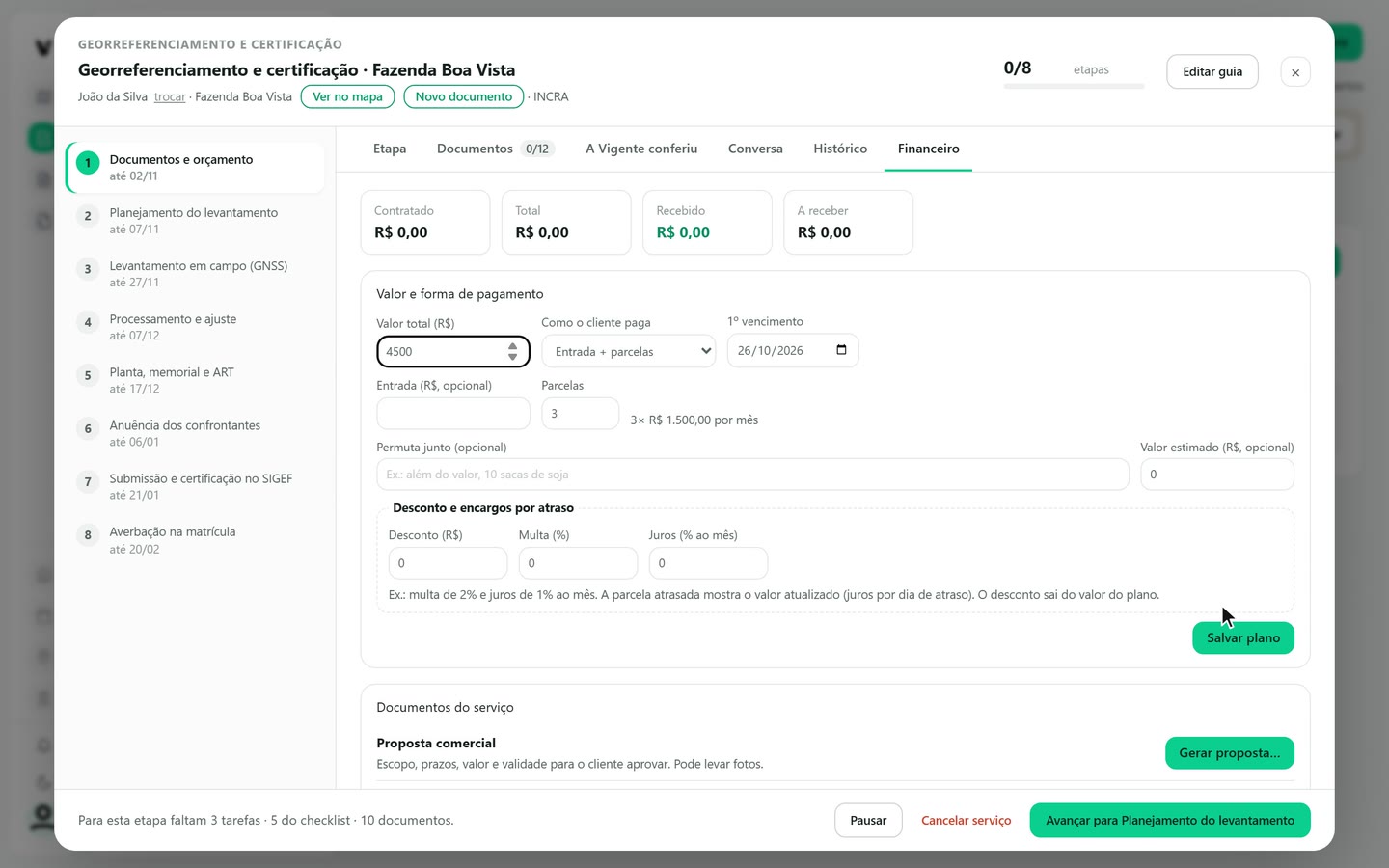
Captura do app Vigente em 26/10/2026, dados fictícios. Gere o contrato
Ainda na aba Financeiro, role até Documentos do serviço. No bloco Contrato, em Modelo, escolha o seu modelo e clique em Gerar contrato (Word). O Word é baixado no seu computador e o app confirma logo abaixo: Contrato baixado e guardado nos documentos da UP (pasta Serviços).
Abra o arquivo no Word. No teste, o nome do cliente, o serviço, o imóvel e o valor entraram no lugar dos campos, e o resto do texto ficou como no modelo. Leia o contrato inteiro e ajuste o que for preciso antes de enviar ao cliente: ele sai em Word justamente para você editar. Logo abaixo existe também Gerar contrato padrão, um contrato pronto da Vigente com os dados do serviço, para quando o escritório ainda não tem modelo.
Na tela
Documentos do serviçoContratoModeloGerar contrato (Word)Gerar contrato padrão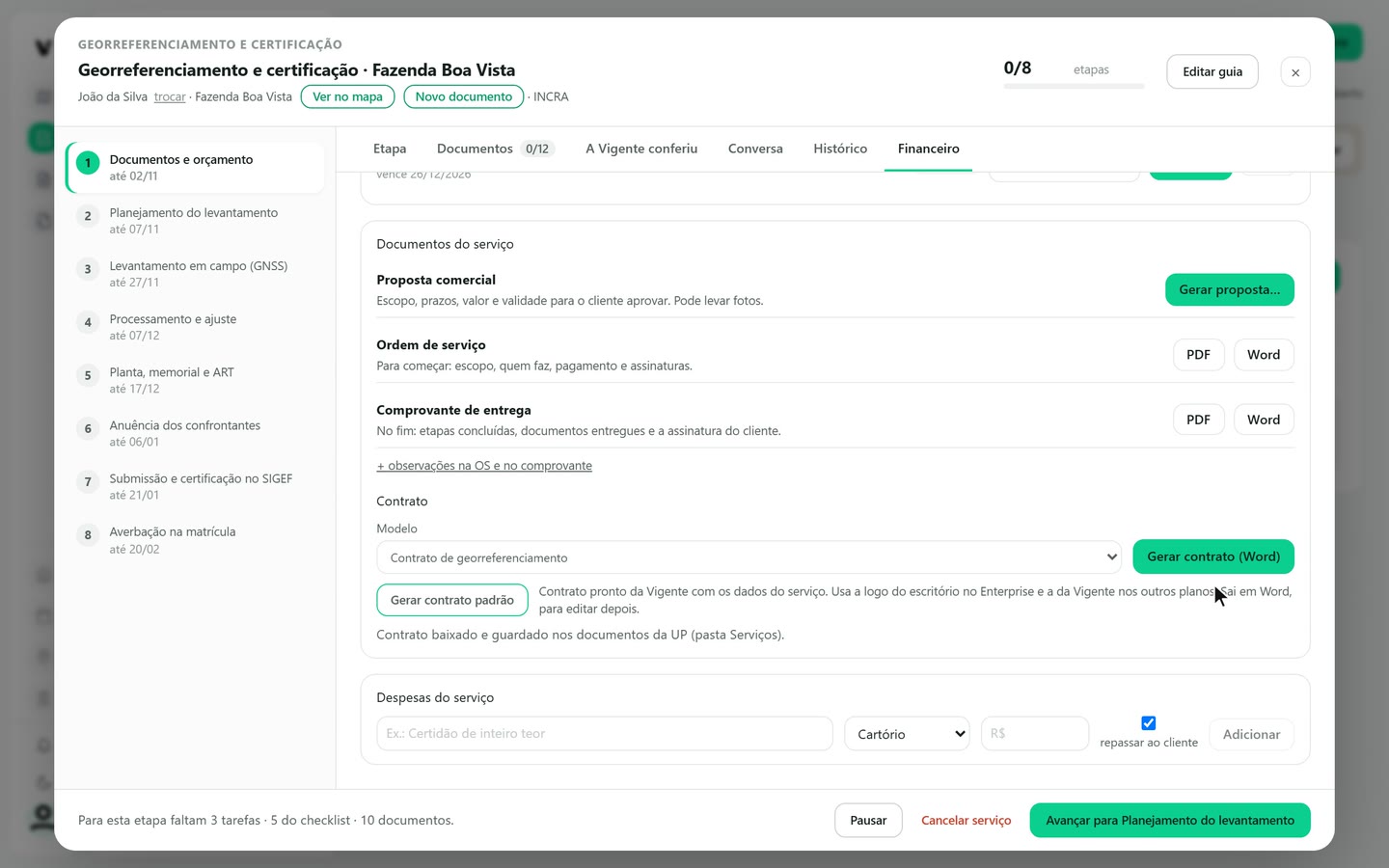
Captura do app Vigente em 26/10/2026, dados fictícios.
Atenção
- Escreva os campos exatamente como na lista de Como montar o modelo, com as chaves duplas e o nome igual ao da lista.
- Campo sem dado sai como quatro traços (____). Para o contrato sair completo, complete o cadastro do cliente: a ficha dele mostra um aviso Faltam N dados para o contrato, com o botão Completar.
- O contrato gerado é um rascunho em Word. Revise o texto antes de assinar.
- Em Equipe e papéis, a permissão Financeiro cobre valores, parcelas, despesas e contratos. O papel Colaborador começa com ela desligada.
- Este tutorial gera o contrato. A proposta usa o mesmo cadastro de modelos, mas a geração dela não é mostrada aqui.
Se aparecer esta mensagem
| Mensagem na tela | O que fazer |
|---|---|
| Nenhum modelo ainda. | A lista está vazia. Envie o seu Word em Enviar modelo. |
| Nenhum modelo de contrato ainda. Envie o Word do escritório em Configurar > Modelos de contrato e o contrato deste serviço sai preenchido. Ou use o contrato padrão abaixo. | Aparece no serviço quando não há modelo do tipo Contrato. Envie o modelo ou clique em Gerar contrato padrão. |
| Faltam 6 dados para o contrato | A ficha do cliente está incompleta. Clique em Completar e preencha CPF, RG, profissão, estado civil, endereço e contato. |
Siga os passos no app com a sua conta.