

Início / Tutoriais / A Vi, a assistente
A Vi no CRM
Peça à Vi para achar um cliente, ver os serviços dele, criar uma tarefa e começar um serviço, sem sair da tela do CRM.
Dia a diaPlanos pagos
Conversar em vez de procurar nos menus
Dentro do CRM, a Vi é uma assistente que lê os seus clientes, serviços e tarefas e também prepara algumas ações. Você escreve o que quer, como falaria com um colega, e ela faz o caminho pelas telas. Serve para quem tem muitos clientes e quer achar um dado, abrir uma tarefa ou começar um serviço em poucas frases. Este tutorial mostra, com um cliente de exemplo, o que ela faz sozinha e o que só faz depois que você confirma. Nenhum dos pedidos deste tutorial envia mensagem ou e-mail a alguém.
Antes de começar
- Tenha um cliente cadastrado, com a UP vinculada, e ao menos um serviço aberto para ele. Veja os tutoriais Cadastrar e importar clientes e Abrir e acompanhar um serviço.
- O CRM faz parte dos planos pagos. Cada pergunta gasta uma parte do uso da Vi no seu plano; um medidor em porcentagem fica no rodapé do painel.
Passo a passo
Abra a Vi dentro do CRM
Na tela Tarefas do CRM, clique nos três pontos (⋯), ao lado do botão Nova tarefa. O menu mostra Novo serviço, Tipos de tarefa e Perguntar à Vi. Clique em Perguntar à Vi. O painel da Vi abre à direita, com o título Vi e a frase Assistente da Vigente, e a tela do CRM se estreita para dar lugar a ele.
- Sugestões: numa conversa nova, o painel oferece pedidos prontos, como Cria uma tarefa para amanhã e Monta o guia de um serviço novo. Elas mudam conforme a tela em que você está.
- Pergunte para a Vi…: o campo onde você escreve o pedido. O clipe ao lado serve para anexar um documento.
- Medidor de uso: no rodapé, uma porcentagem mostra quanto do uso da Vi o seu plano já gastou.
O atalho Ctrl+J também abre a Vi em algumas telas do CRM, como dentro da ficha de um cliente. Se ele não abrir, use o menu dos três pontos.
Na tela
Nova tarefaNovo serviçoTipos de tarefaPerguntar à ViAssistente da VigentePergunte para a Vi…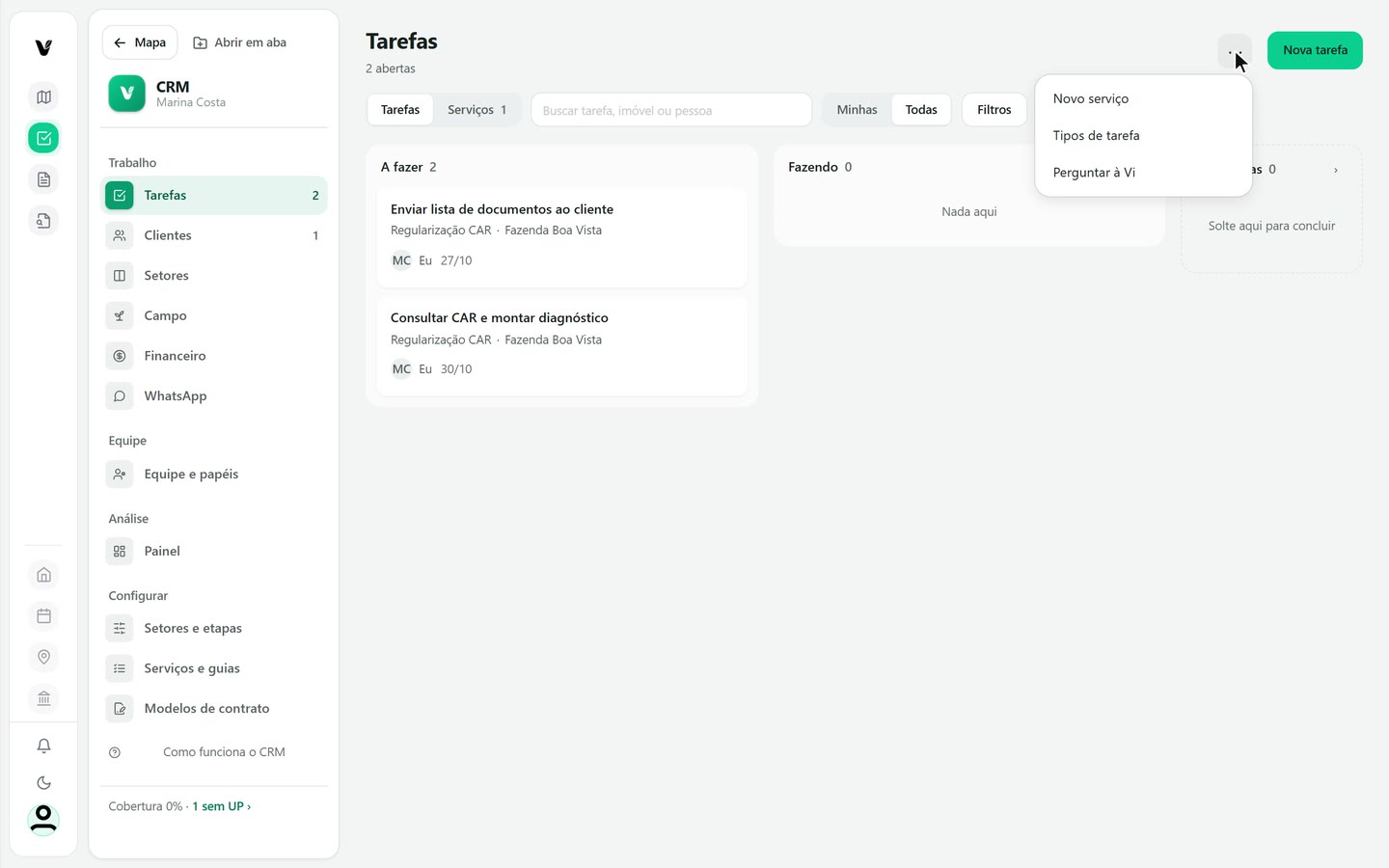
Captura do app Vigente em 26/10/2026, dados fictícios. Peça para achar um cliente e ver os serviços
Clique no campo Pergunte para a Vi… e escreva: Acha o cliente João da Silva. A Vi busca no CRM e mostra o passo que fez, com um visto verde, como Achei 1 cliente. Depois responde com o que encontrou: o tipo de pessoa, o que falta no cadastro e o imóvel ligado a ele. Em seguida pergunte: Que serviços ele tem? A Vi lista cada serviço com o nome, a etapa atual e o prazo, no exemplo Regularização CAR na etapa Documentos e diagnóstico, com 0 de 7 etapas concluídas.
- Passos com visto: cada linha, como Achei 1 cliente e 1 serviço, é uma consulta que a Vi fez no CRM antes de responder.
- Botões de atalho: abaixo da resposta aparecem sugestões do próximo pedido, como Ver situação do serviço e Abrir a Fazenda Boa Vista.
Achar e listar são consultas: a Vi responde direto, sem pedir confirmação, porque não muda nada no CRM. A resposta varia de uma vez para outra. Se vier algo estranho, repita ou reformule o pedido.
Na tela
Pergunte para a Vi…Achei 1 cliente1 serviçoVer situação do serviço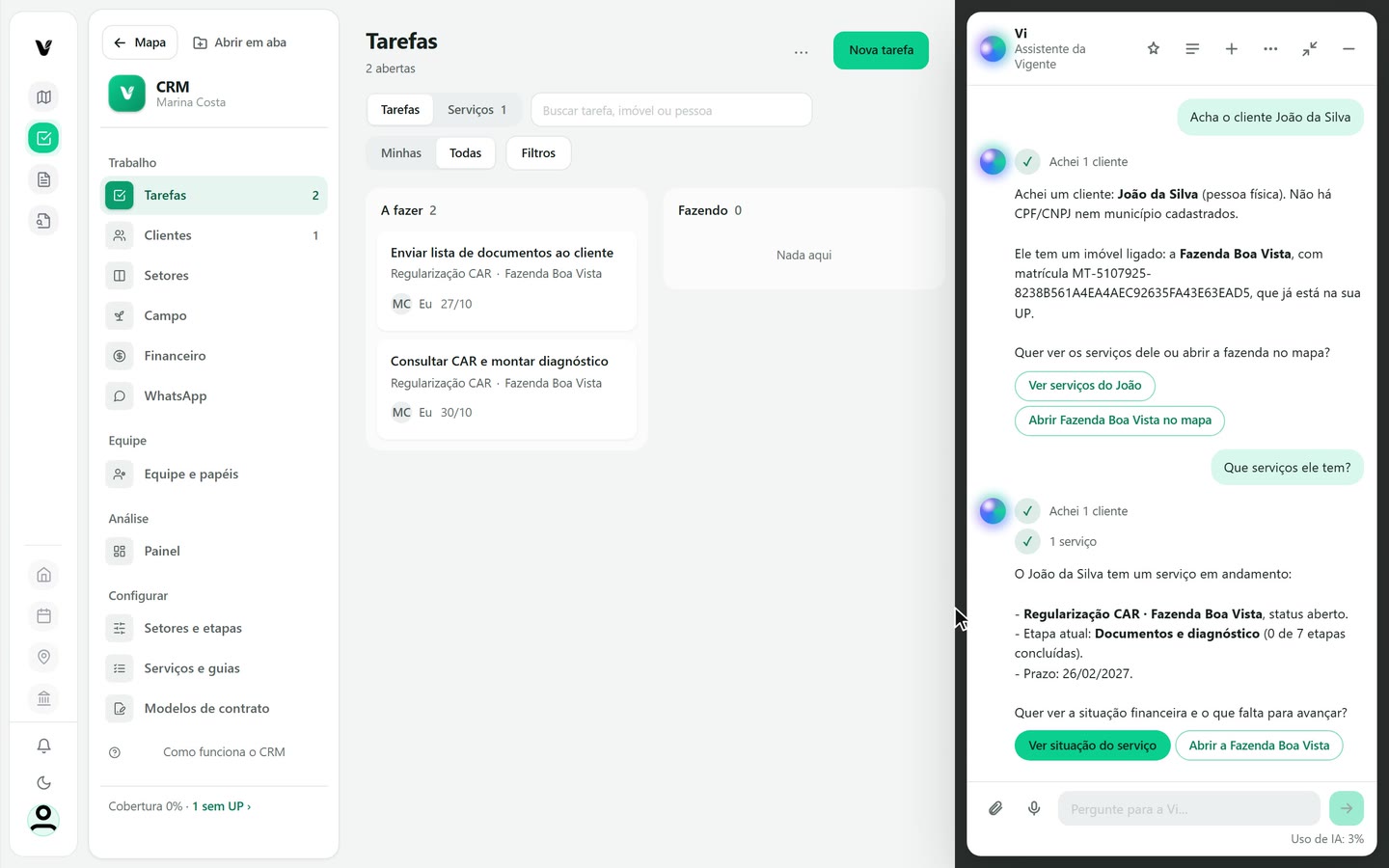
Captura do app Vigente em 26/10/2026, dados fictícios. Peça uma tarefa e confirme
Escreva o pedido com o que importa: Cria uma tarefa para o João da Silva: conferir a matrícula, prazo 30/10/2026, prioridade alta. Escreva o prazo com a data completa. A Vi acha o cliente e monta a tarefa, mas ainda não grava nada. Ela mostra uma caixa de proposta com o resumo, no exemplo Criar a tarefa Conferir a matrícula para João da Silva, prazo 30/10/2026, e três opções numeradas.
- 1 Criar tarefa: grava a tarefa. Com o campo de texto vazio, apertar a tecla 1 faz o mesmo.
- 2 Alterar alguma informação: volta ao campo para você dizer o que mudar, como outro prazo.
- 3 Outro… (digite): para escrever uma instrução diferente.
Clique em Criar tarefa. A caixa passa a mostrar Criar tarefa · feito, e a Vi responde Pronto: criei a tarefa Conferir a matrícula em Tarefas. Ela também liga a tarefa à UP do cliente, no exemplo a Fazenda Boa Vista. Em todos os pedidos testados que gravam algo, a Vi parou nessa caixa: sem o clique, nada é salvo.
Na tela
Pronto para você confirmarCriar tarefaAlterar alguma informaçãoOutro… (digite)Criar tarefa · feito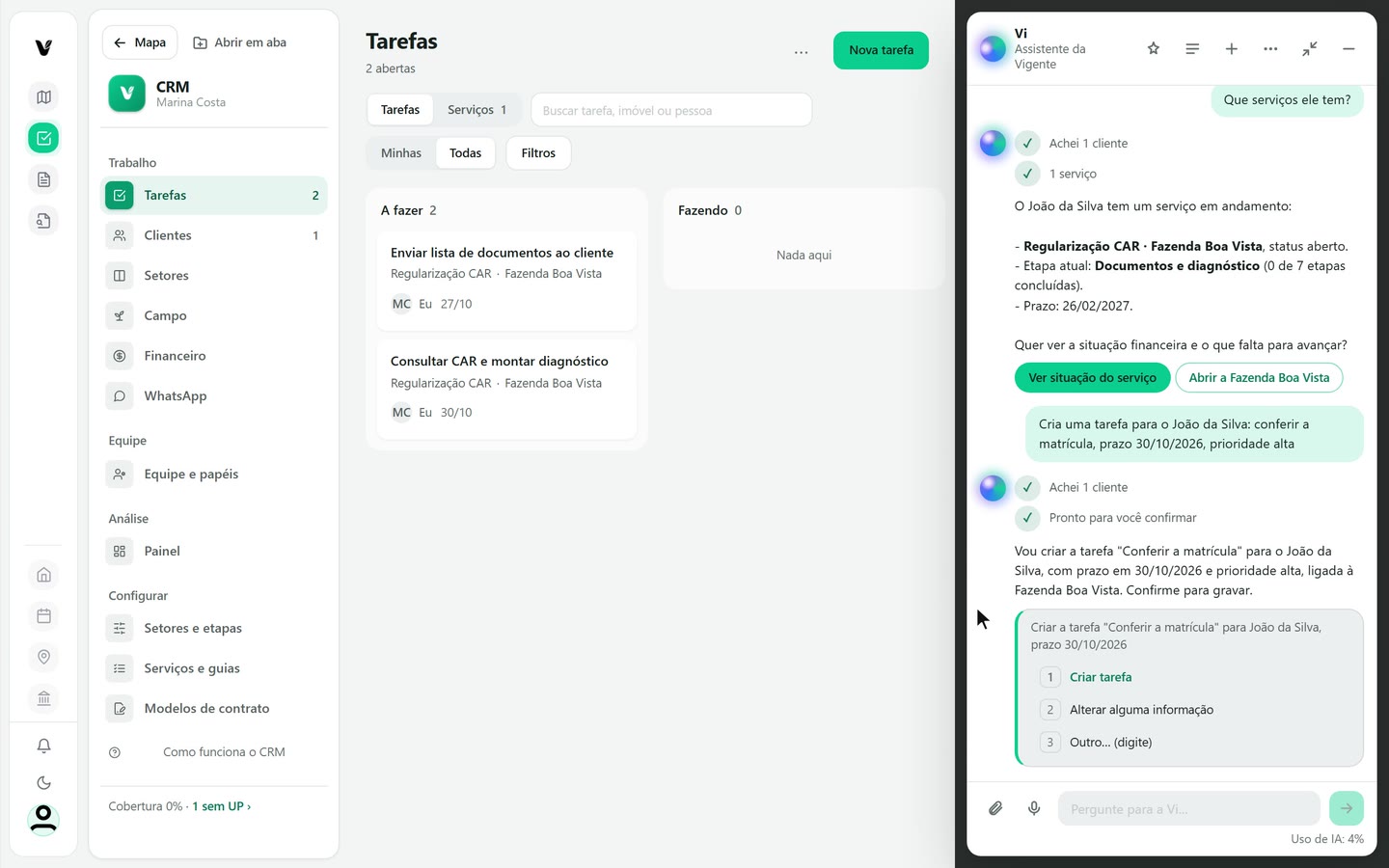
Captura do app Vigente em 26/10/2026, dados fictícios. Confira a tarefa em Tarefas
Volte à tela Tarefas do CRM. Na coluna A fazer, a nova tarefa Conferir a matrícula aparece com a Fazenda Boa Vista, as iniciais de quem responde, no exemplo MC com Eu, e o prazo 30/10. O número ao lado de Tarefas, no menu do CRM, subiu de 2 para 3. As outras duas tarefas vieram do serviço Regularização CAR, criadas pelo guia, e mostram o nome do serviço. A que você pediu à Vi não mostra serviço, porque ficou ligada só ao imóvel. Isso é normal: a Vi liga a tarefa ao cliente e ao imóvel que você citou.
Atrás do painel da Vi, o quadro pode demorar a se atualizar logo depois do Confirmar. Se a tarefa não aparecer, troque de tela no menu e volte para Tarefas, ou recarregue a página.
Na tela
TarefasA fazerConferir a matrículaNova tarefa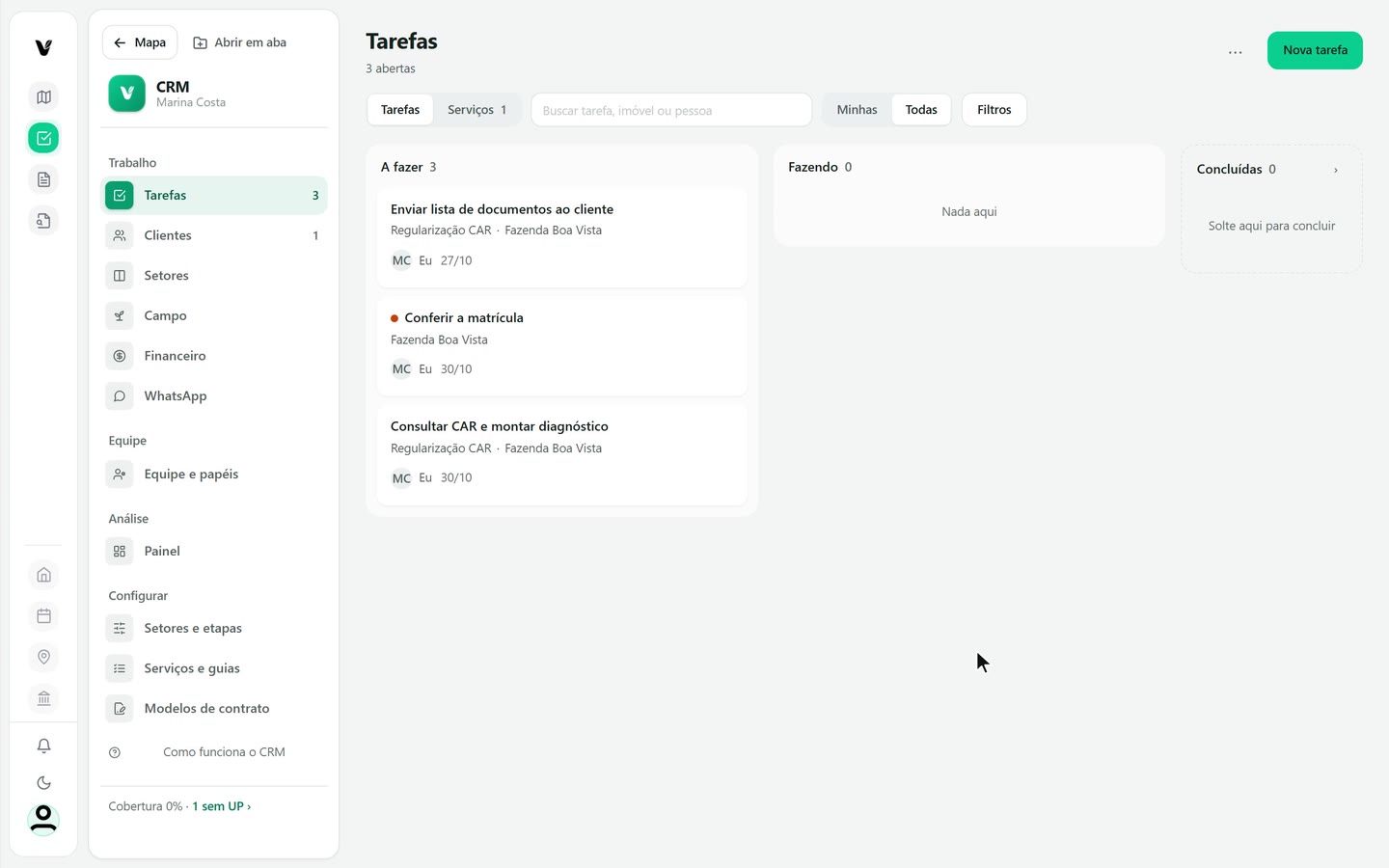
Captura do app Vigente em 26/10/2026, dados fictícios. Comece um serviço pela Vi
Peça: Começa um serviço de georreferenciamento para o João da Silva na Fazenda Boa Vista, ainda sem valor definido. A Vi procura a UP, escolhe o guia pelo nome e monta a proposta. Se você não disser o valor, ela pergunta antes e oferece À vista, Parcelado com entrada e Ainda não sei o valor. Na proposta aparece o resumo do que será criado: Começar Georreferenciamento - Fazenda Boa Vista para João da Silva, o cliente, a UP, as oito etapas com os dias previstos, cerca de 117 dias no total, e a lista de documentos que o guia pede no começo.
Essa lista é o que o guia prevê. Nos testes, a Vi não enviou mensagem nem e-mail. Para criar o serviço, clique em Começar serviço. O botão Definir valor e pagamento, abaixo da caixa, deixa o dinheiro para depois.
Na tela
Começar serviçoAlterar alguma informaçãoOutro… (digite)Definir valor e pagamentoAinda não sei o valor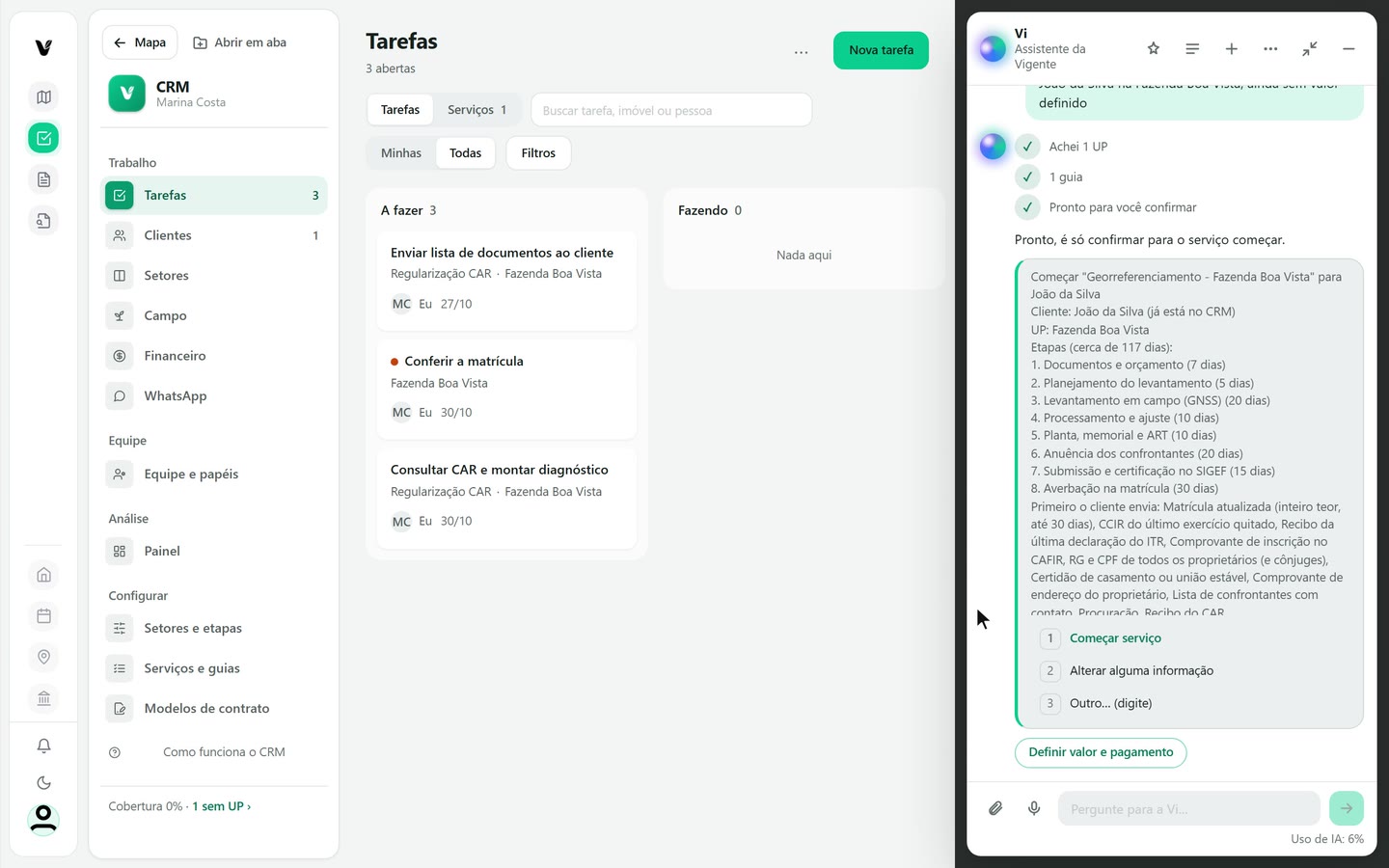
Captura do app Vigente em 26/10/2026, dados fictícios. Abra o serviço que a Vi começou
Depois do clique, a caixa mostra Começar serviço · feito e a Vi responde: Pronto: comecei Georreferenciamento - Fazenda Boa Vista. A etapa agora é Documentos e orçamento. Abaixo vêm botões para o próximo passo: Abrir o serviço, Definir valor e pagamento, Ver documentos que faltam e outros. Clique em Abrir o serviço. A janela do serviço abre por cima da tela, com o progresso 0/8 etapas, as etapas à esquerda e, à direita, o checklist, as tarefas da etapa e os documentos pedidos, todos com a situação falta.
É a mesma janela que o CRM abre quando você começa um serviço pela própria tela: os botões Pausar, Cancelar serviço e Avançar para a próxima etapa ficam no rodapé. A Vi apenas criou o serviço e levou você até ele. Daqui em diante, o trabalho de cada etapa é seu e da equipe.
Na tela
Começar serviço · feitoAbrir o serviçoDefinir valor e pagamentoVer documentos que faltamPausarCancelar serviçoAvançar para Planejamento do levantamento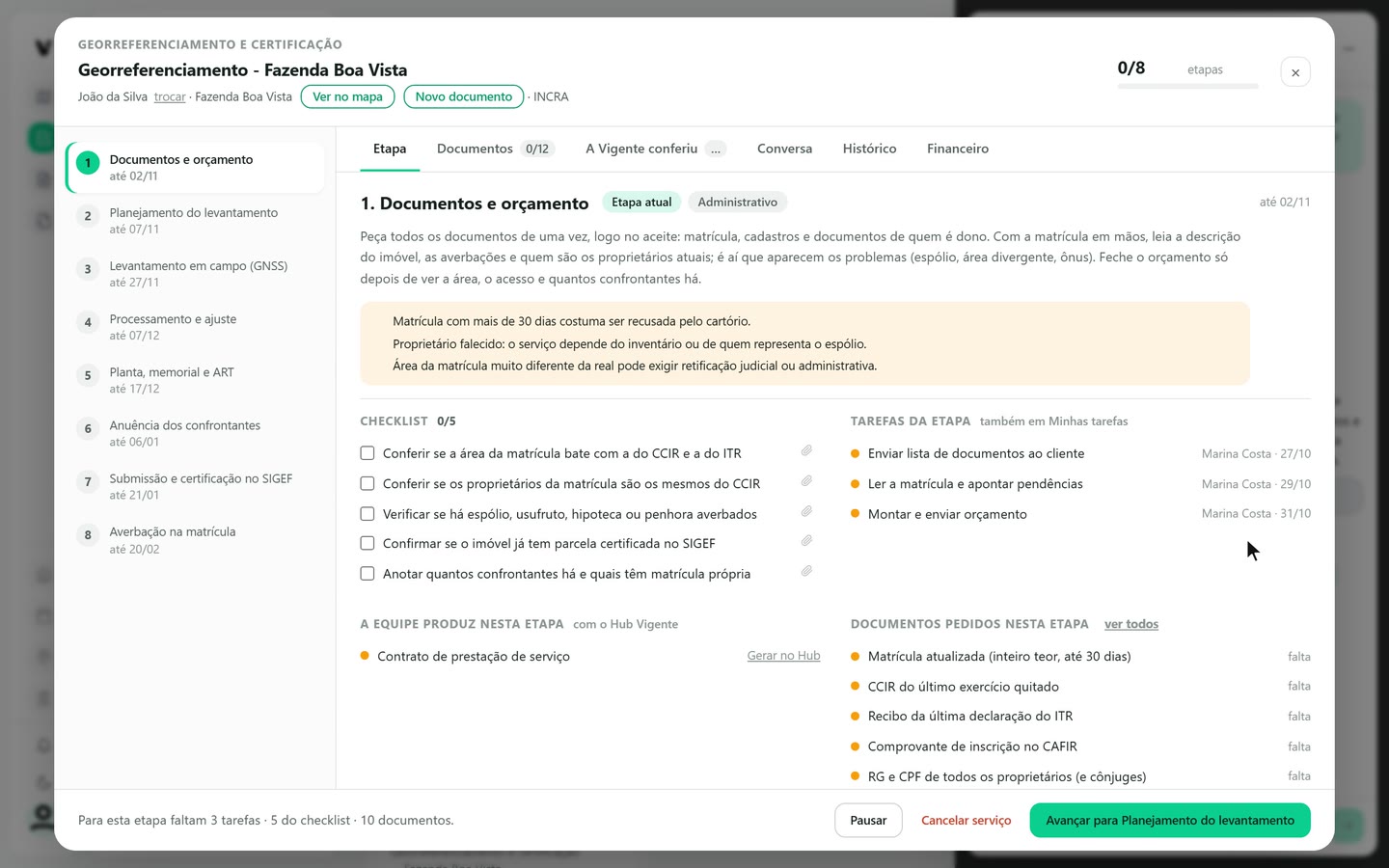
Captura do app Vigente em 26/10/2026, dados fictícios.
Atenção
- A Vi só grava depois do seu clique. Pedidos que apenas leem, como achar um cliente ou listar os serviços, são respondidos direto. Pedidos que criam algo, como uma tarefa ou um serviço, sempre param na caixa com Criar tarefa ou Começar serviço.
- A resposta muda a cada vez. Os textos deste tutorial são de um exemplo; descreva o que você pediu e confira o que a Vi propõe antes de clicar.
- Cada pedido gasta uma parte do uso da Vi no seu plano. Nos testes, uma pergunta custou cerca de 2% no medidor do rodapé do painel.
- Se faltar uma informação, como o valor do serviço, a Vi pergunta antes de montar a proposta. Responda ou diga que ainda não definiu.
- Escreva o prazo com a data completa, como 30/10/2026.
Se aparecer esta mensagem
| Mensagem na tela | O que fazer |
|---|---|
| Pronto para você confirmar | A Vi montou a proposta, mas ainda não gravou. Leia o resumo e clique na primeira opção para gravar. |
| Pode me dizer o valor e a forma de pagamento? | A Vi quer montar o serviço já com o valor. Responda, ou clique em Ainda não sei o valor para começar sem ele. |
Siga os passos no app com a sua conta.