

Início / Tutoriais / A Vi, a assistente
Conhecendo a Vi
Como abrir a Vi, o que cada botão do painel faz, como fazer o primeiro pedido e como voltar a uma conversa antiga.
BásicoTodos os planos
O que é a Vi
A Vi é a assistente da Vigente. Você escreve o que quer em linguagem comum, como se falasse com uma colega, e ela faz no mapa, nas suas UPs e nos documentos: abre uma UP, vai até um município, liga uma camada, lê uma matrícula. Este tutorial é um passeio pela entrada: como abrir a Vi, o que há em cada parte do painel, como fazer o primeiro pedido, como ler o medidor de uso e como retomar uma conversa antiga. Serve para quem nunca usou e quer saber onde ficam as coisas antes de pedir.
Antes de começar
- Entre na sua conta da Vigente e abra o mapa. A Vi aparece nele e também no CRM.
- Não precisa ter UP cadastrada para abrir a Vi e conhecer o painel. Para os pedidos sobre as suas UPs, veja depois o tutorial Perguntar à Vi sobre o mapa e as UPs.
Passo a passo
Abra a Vi pela bolha ou pelo teclado
Com o mapa aberto, olhe o canto inferior direito, logo acima da bússola. Ali fica a bolha da Vi, um botão redondo e colorido. Passe o mouse nela: um contorno em forma de polígono se desenha em volta. Clique na bolha e o painel da Vi abre na coluna da direita, por cima do mapa. Enquanto o painel está aberto, a bolha some. Ela volta quando você minimiza o painel, o que o passo 6 mostra.
- Bolha: o botão redondo no canto inferior direito do mapa. Um clique abre o painel.
- Ctrl+J: o atalho do teclado. Aperte Ctrl e J ao mesmo tempo, no mapa ou no CRM, e o painel abre sem você tirar a mão do teclado.
Se você apenas minimizou o painel, a conversa continua de onde parou quando você abre a Vi de novo.
Na tela
Abrir a Vi (Ctrl+J)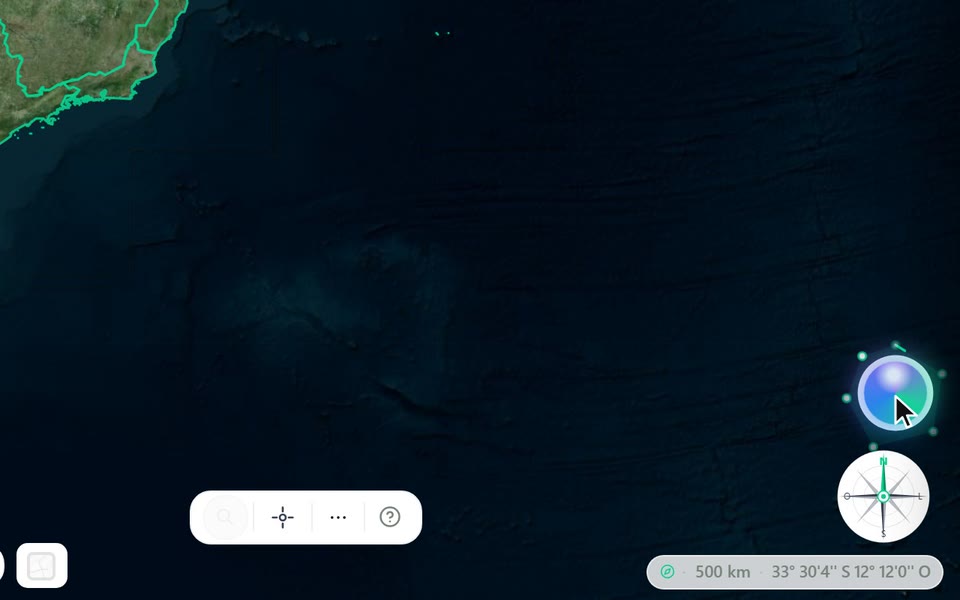
Captura do app Vigente em 26/10/2026, dados fictícios. Imagem de satélite do mapa: Esri World Imagery. Conheça as partes do painel
O painel abre com o nome Vi e, embaixo dele, Assistente da Vigente. No meio da tela vem a mensagem de boas-vindas: Oi, eu sou a Vi. Pergunte sobre o mapa, uma UP ou um imóvel, ou mande um documento para eu ler. Embaixo ficam as sugestões, o campo para escrever e o clipe. No alto, à direita, há quatro ícones. Passe o mouse em cada um para ver o nome. Da esquerda para a direita:
- Estrela, Conheça a Vi: abre a lista do que a Vi faz (passo 3).
- Linhas, Conversas: mostra o histórico das suas conversas (passo 5).
- Setas, Deixar o chat da Vi menor: encolhe o painel para uma janela no canto (passo 6).
- Traço, Minimizar a Vi: esconde o painel e devolve a bolha (passo 6).
Depois do primeiro pedido, aparecem mais dois ícones ao lado das linhas: o sinal de mais, Nova conversa, e as três bolinhas, Mais opções. Eles são explicados no passo 5.
Na tela
Conheça a ViConversasDeixar o chat da Vi menorMinimizar a Vi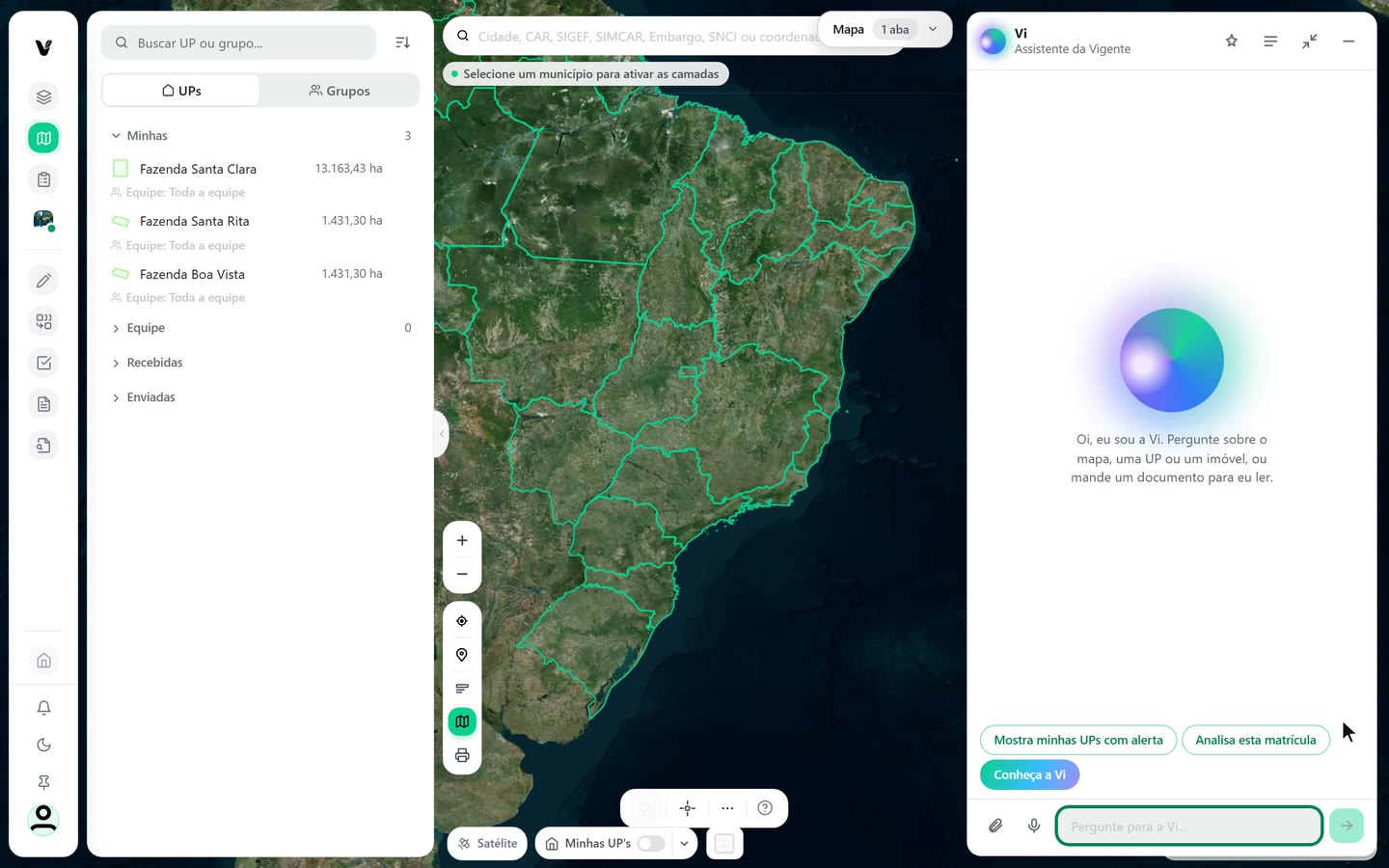
Captura do app Vigente em 26/10/2026, dados fictícios. Imagem de satélite do mapa: Esri World Imagery. Veja o que a Vi faz, na estrela
Clique na estrela. Ela não guarda favoritos: abre o Conheça a Vi, um mapa do que a Vi sabe fazer. No centro fica a Vi e, em volta, nove áreas: Mexe no mapa, Imóveis, CAR e análise, Geoprocessamento falando, Satélite, Documentos e laudos, Legislação, Alertas e município e Do seu jeito. Passe o mouse numa área. Abre um cartão com uma explicação curta e até três frases de exemplo. Clique numa frase e ela vai para o campo do painel, pronta para você ajustar e enviar. O botão Ver em lista mostra as mesmas áreas numa lista com campo de busca. Para sair da lista, use o X no alto dela.
Na tela inicial do painel há ainda duas sugestões em botão, Mostra minhas UPs com alerta e Analisa esta matrícula, e o botão verde Conheça a Vi, que abre esse mesmo mapa. Clicar numa sugestão envia o pedido na hora. As sugestões somem depois da primeira mensagem.
Na tela
Conheça a ViVer comoVer em listaMostra minhas UPs com alertaAnalisa esta matrícula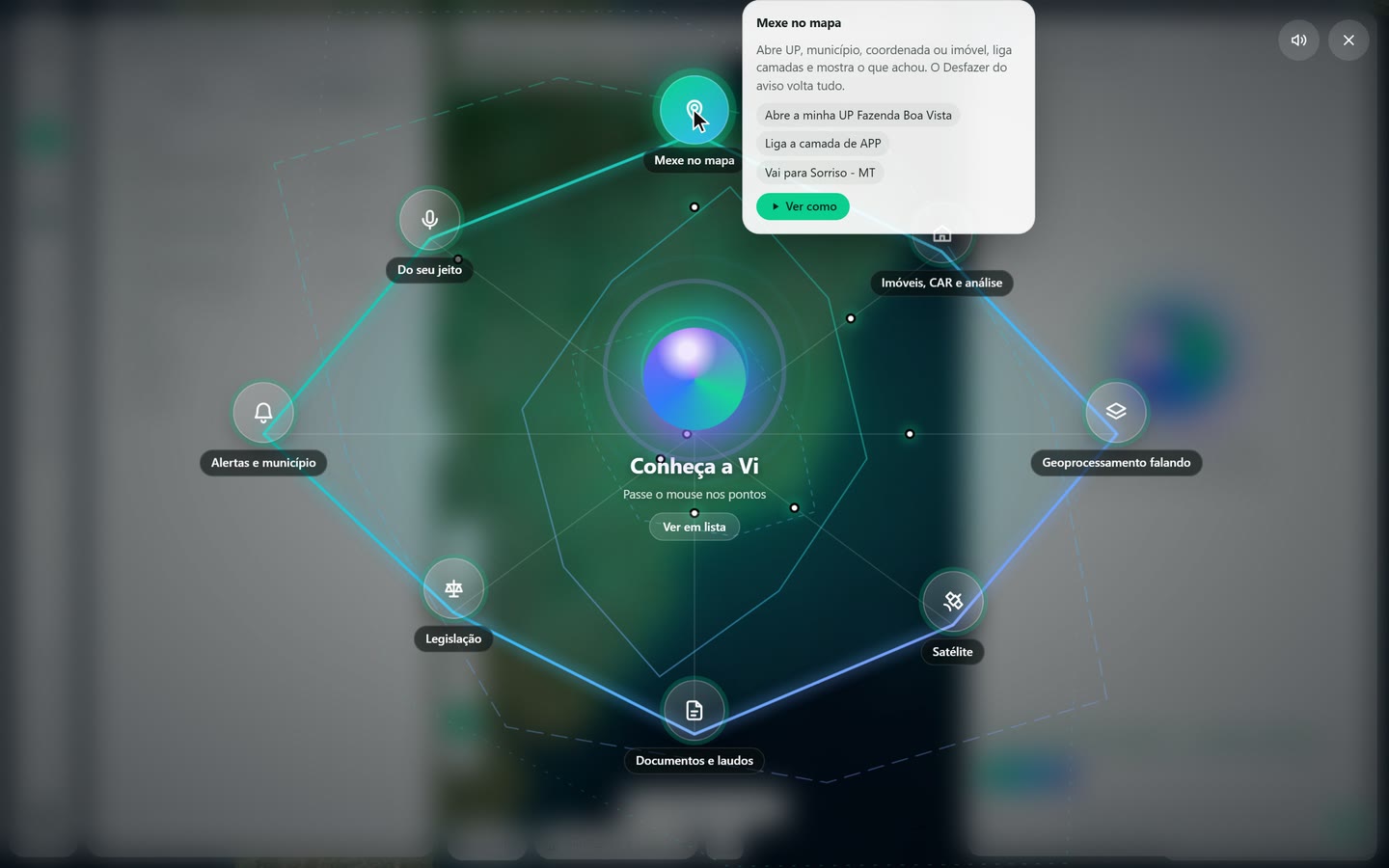
Captura do app Vigente em 26/10/2026, dados fictícios. Imagem de satélite do mapa: Esri World Imagery. Faça o primeiro pedido
Escreva no campo Pergunte para a Vi… ou clique numa frase pronta, e clique na seta Enviar. No exemplo, o pedido foi Vai para Sorriso - MT. Enquanto trabalha, a Vi mostra linhas com um visto: são os passos que ela cumpriu, como Feito no mapa. Depois vem o texto da resposta e, embaixo, botões de resposta rápida, como Indicadores de Sorriso. Clique num botão para fazer aquele pedido sem digitar. Quando a Vi mexe no mapa, um aviso no pé do mapa diz o que ela fez e traz o botão Desfazer.
- Clipe, Anexar documento: abre a janela do computador para escolher um arquivo, como PDF, imagem, Word ou arquivo de mapa. O arquivo aparece como um cartão acima do campo, com o nome e o tipo, e segue junto com o pedido.
- Medidor de uso: depois da primeira resposta, aparece no canto inferior direito do painel uma linha pequena com uma porcentagem. É o quanto do uso do seu plano já foi gasto. No teste, cada pedido consumiu de 1% a 2%.
A resposta pode mudar de um pedido para outro, mesmo com a mesma frase. Leia o que a Vi fez e confira no mapa.
Na tela
Pergunte para a Vi…EnviarAnexar documentoFeito no mapaDesfazer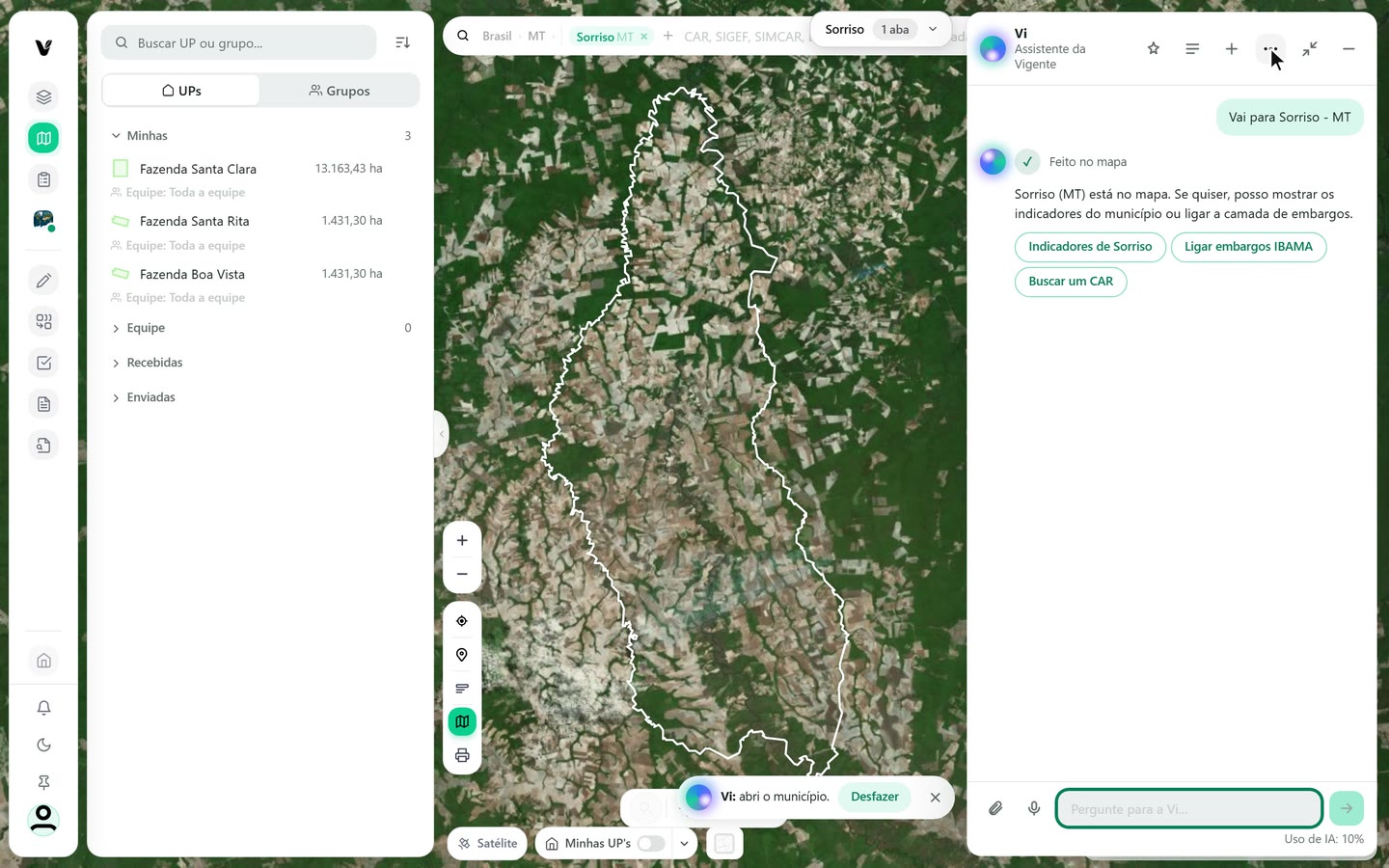
Captura do app Vigente em 26/10/2026, dados fictícios. Imagem de satélite do mapa: Esri World Imagery. Volte a uma conversa antiga
Cada conversa fica guardada. Clique em Conversas, o ícone de linhas. O painel mostra a lista, com a primeira pergunta de cada conversa e o dia e a hora, a mais recente no alto. A conversa aberta fica em destaque. Clique numa linha para abri-la: as perguntas, as respostas e os botões voltam ao painel e você continua de onde parou. O mapa não refaz o que a Vi fez na hora. Se ela abriu uma UP naquela conversa, o mapa continua como está agora.
- Nova conversa: o sinal de mais. Limpa o painel e começa outra conversa. A anterior fica no histórico. O ícone só aparece depois da primeira mensagem.
- Mais opções: as três bolinhas. Abrem o menu com Baixar PDF da conversa, que baixa a conversa inteira em PDF, com o nome da primeira pergunta.
Use uma conversa nova para cada assunto. Assim o histórico fica fácil de achar pela primeira pergunta.
Na tela
ConversasNova conversaMais opçõesBaixar PDF da conversa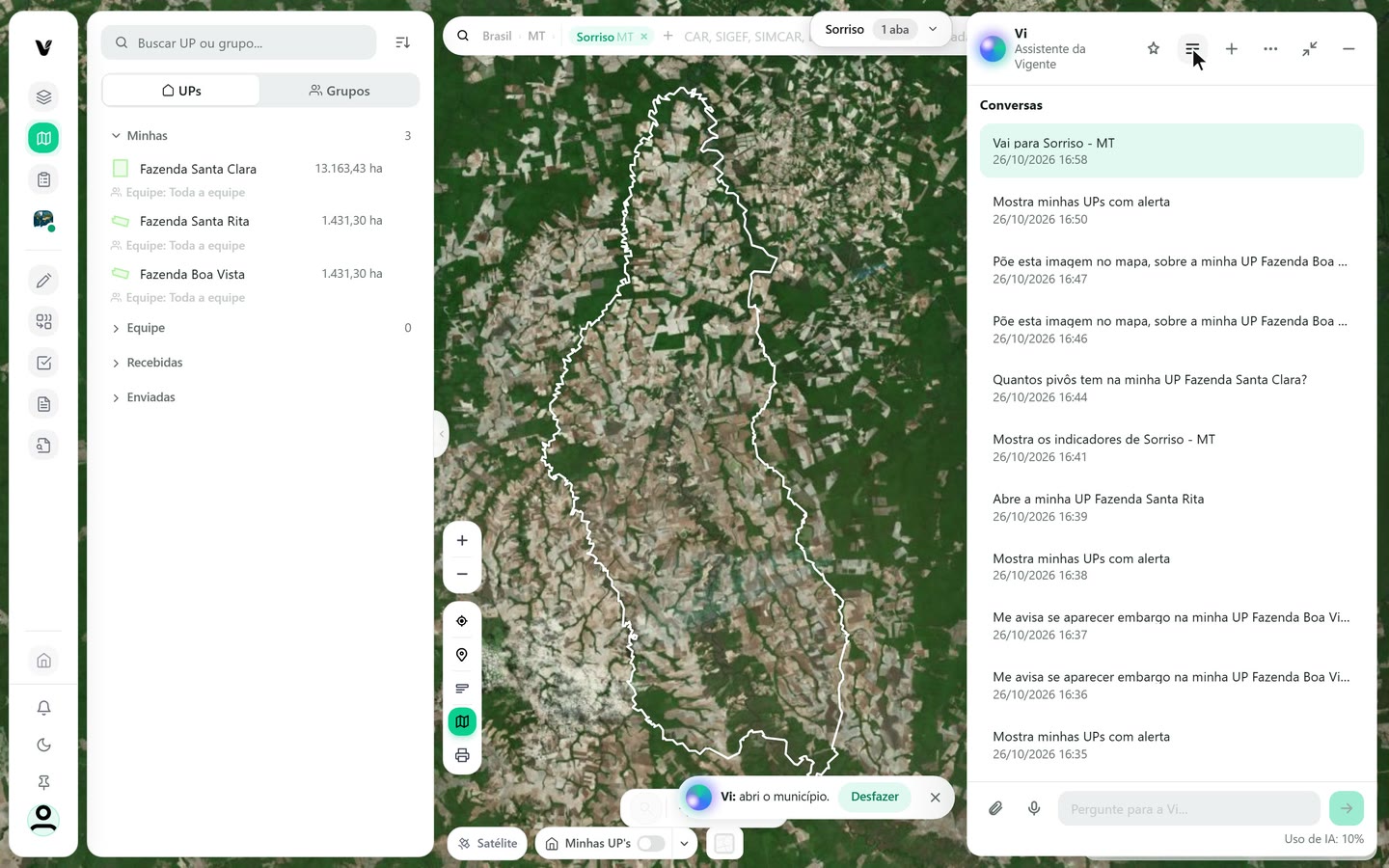
Captura do app Vigente em 26/10/2026, dados fictícios. Imagem de satélite do mapa: Esri World Imagery. Deixe o painel menor ou minimize
O painel grande ocupa a coluna da direita. Para ver mais mapa, clique em Deixar o chat da Vi menor, o ícone de setas. O painel vira uma janela no canto inferior direito, com a mesma conversa, e o botão passa a se chamar Aumentar o chat da Vi. O painel também encolhe sozinho quando a Vi abre a ficha de uma UP. Para tirar a Vi da frente, clique em Minimizar a Vi, o traço. O painel some e a bolha volta ao canto. Aperte Ctrl+J ou clique na bolha: o painel reabre com a conversa que estava lá.
O painel menor deixa o mapa e a ficha de uma UP à vista enquanto você conversa. Para voltar ao painel grande, clique em Aumentar o chat da Vi.
Na tela
Deixar o chat da Vi menorAumentar o chat da ViMinimizar a ViAbrir a Vi (Ctrl+J)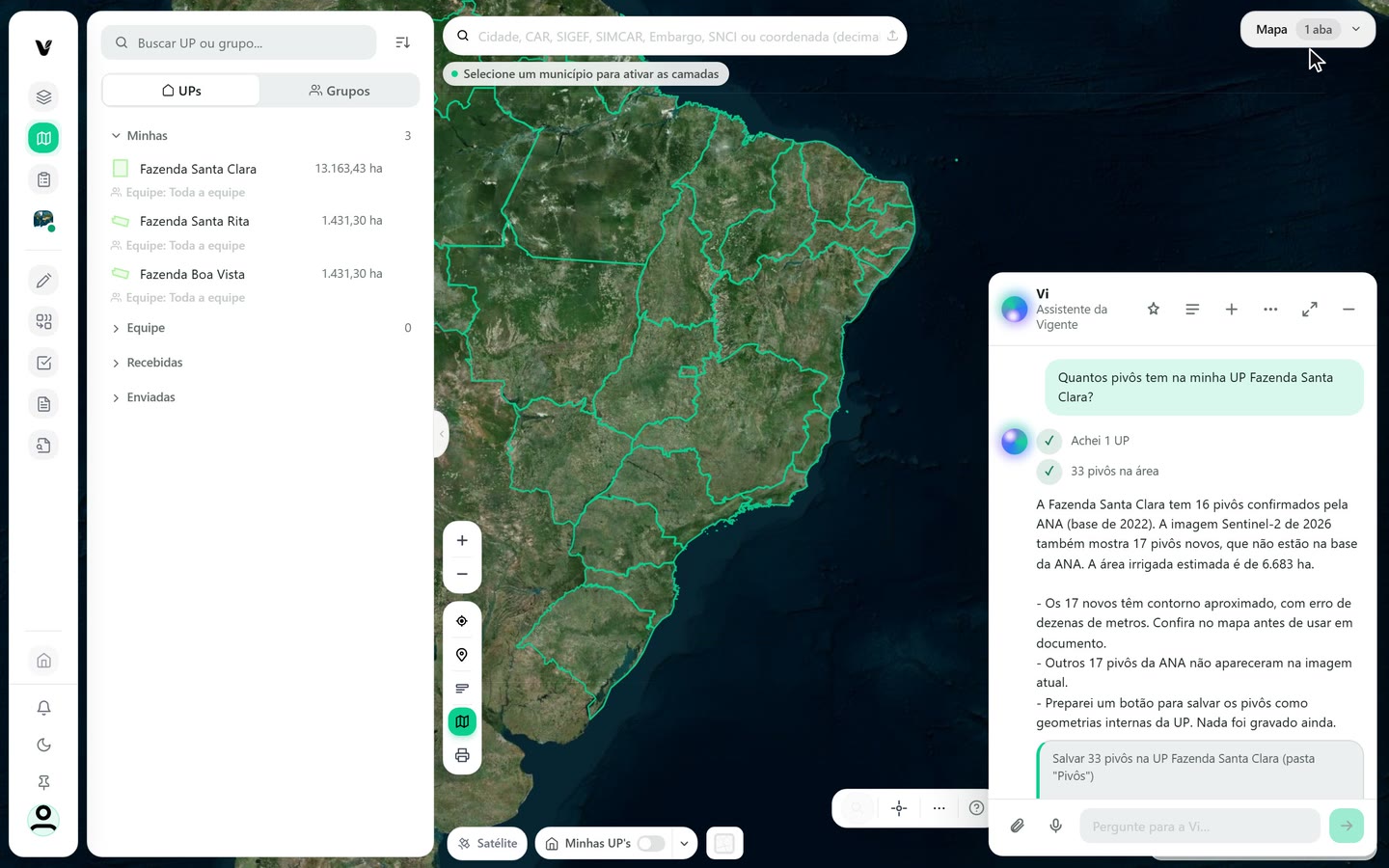
Captura do app Vigente em 26/10/2026, dados fictícios. Imagem de satélite do mapa: Esri World Imagery.
Atenção
- A resposta da Vi muda a cada vez. Os exemplos mostram o que ela fez naquele pedido, não o que ela sempre faz.
- Quando o pedido muda dados da sua conta, como criar um alerta, a Vi prepara uma proposta e só executa depois que você confirma.
- Cada pedido gasta parte do uso mensal do plano. O medidor no rodapé do painel mostra quanto já foi gasto.
- O microfone ao lado do clipe serve para ditar o pedido e depende da permissão do navegador. Este tutorial não o usa.
Se aparecer esta mensagem
| Mensagem na tela | O que fazer |
|---|---|
| Oi, eu sou a Vi. Pergunte sobre o mapa, uma UP ou um imóvel, ou mande um documento para eu ler. | É a tela inicial do painel. Escreva um pedido ou clique numa sugestão. |
| Nenhuma conversa ainda. | Aparece em Conversas quando você ainda não fez nenhum pedido. Faça o primeiro e ele entra na lista. |
Siga os passos no app com a sua conta.