

Início / Tutoriais / A Vi, a assistente
Pedir uma análise ou um laudo à Vi
Peça à Vi a análise de uma UP, leia o resumo que ela escreve e peça o laudo de vegetação e o memorial de confrontantes, sem sair do mapa.
Dia a diaPlanos pagos
O que a Vi faz por você nesta tarefa
A Vi é a assistente da Vigente. Com a ficha de uma UP aberta no mapa, você escreve o que quer, como falaria com um colega, e ela cruza o perímetro com as bases oficiais, resume o resultado em poucas linhas e prepara os documentos. Serve para quem quer uma primeira leitura de um imóvel sem passar pelos menus: engenheiro, consultor, corretor, advogado. Este tutorial usa a UP Fazenda Boa Vista, da conta de teste. A análise e o laudo são os mesmos do app, só que pedidos em uma frase. A Vi não gera nada em silêncio: o que cria um arquivo pede a sua confirmação antes.
Antes de começar
- Tenha uma UP com perímetro cadastrado. Para abrir a ficha, veja o tutorial A ficha da UP.
- Cada pedido à Vi gasta uma parte do uso do plano, e um medidor em porcentagem fica no rodapé do painel.
- As respostas da Vi mudam a cada vez. O que está aqui descreve o que ela fez no exemplo, não um texto fixo.
Passo a passo
Abra a Vi com a UP na tela
Abra a ficha da UP no mapa. A Vi entende esta UP como a que está aberta, então esse passo evita ter de digitar o nome. Aperte Ctrl+J ou clique na bolha redonda da Vi, no canto de baixo à direita do mapa. O painel abre à direita, com o título Vi e a frase Assistente da Vigente. Numa conversa nova ele mostra a mensagem de boas-vindas e pedidos prontos para a UP aberta. Clique num deles ou escreva o seu no campo.
- Sugestões: pedidos prontos, como O que tem aqui?, Faz a APP dos rios desta UP e Me avisa se aparecer embargo nesta UP.
- Pergunte para a Vi…: o campo onde você escreve. O clipe ao lado anexa um documento, tema de outro tutorial.
- Medidor de uso: no rodapé, uma porcentagem mostra quanto do uso do plano já foi gasto.
Aperte Ctrl+J de novo para esconder a Vi: a conversa continua e volta quando você abrir o painel. O botão Conheça a Vi, entre as sugestões, leva à lista do que ela faz, tema do tutorial Conhecendo a Vi.
Na tela
ViAssistente da VigenteO que tem aqui?Pergunte para a Vi…Conheça a Vi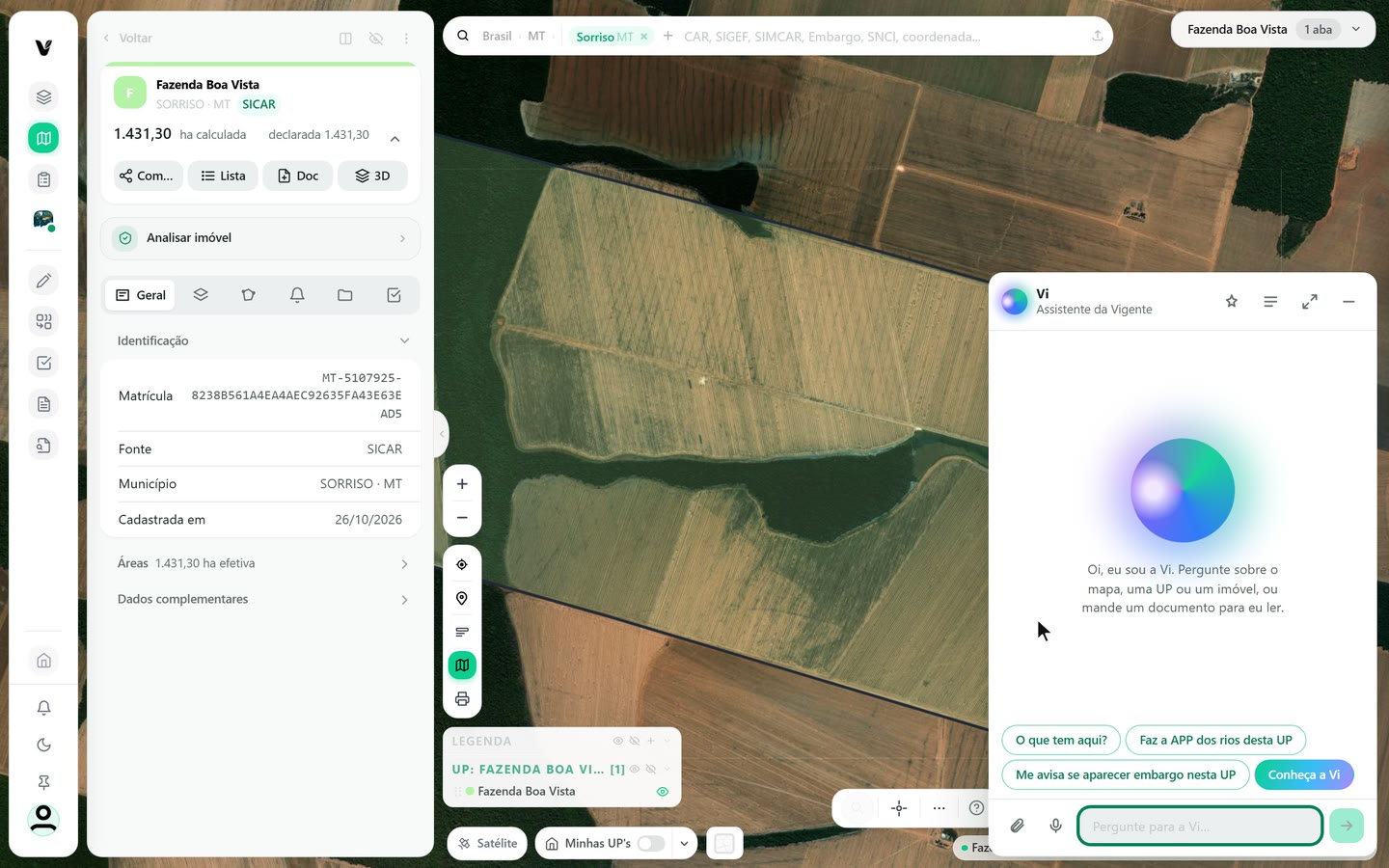
Captura do app Vigente em 26/10/2026, dados fictícios. Imagem de satélite do mapa: Esri World Imagery. Peça a análise
Clique no campo, escreva Abre a análise desta UP e me resume o principal e aperte Enter. Enquanto trabalha, a Vi lista os passos que cumpre, cada um com um visto: no exemplo, Feito no mapa e 20 cruzamentos na análise. À direita abre o painel largo da Fazenda Boa Vista, o mesmo da análise do app, que cruza o perímetro com as camadas oficiais. Os 20 cruzamentos são as sobreposições que a análise achou, não o número de camadas consultadas. A resposta levou entre 10 e 50 segundos. Peça para abrir a análise, como no exemplo. Quando o pedido foi só Analisa esta UP, a Vi leu os números, mas avisou que não conseguiu abrir a sobreposição no mapa.
O painel largo pode demorar mais que a resposta: algumas linhas, como Aguardando análise, aparecem e depois se completam. Espere elas fecharem antes de conferir os números.
Na tela
Feito no mapa20 cruzamentos na análiseGerar DIRPDFSalvarAnálise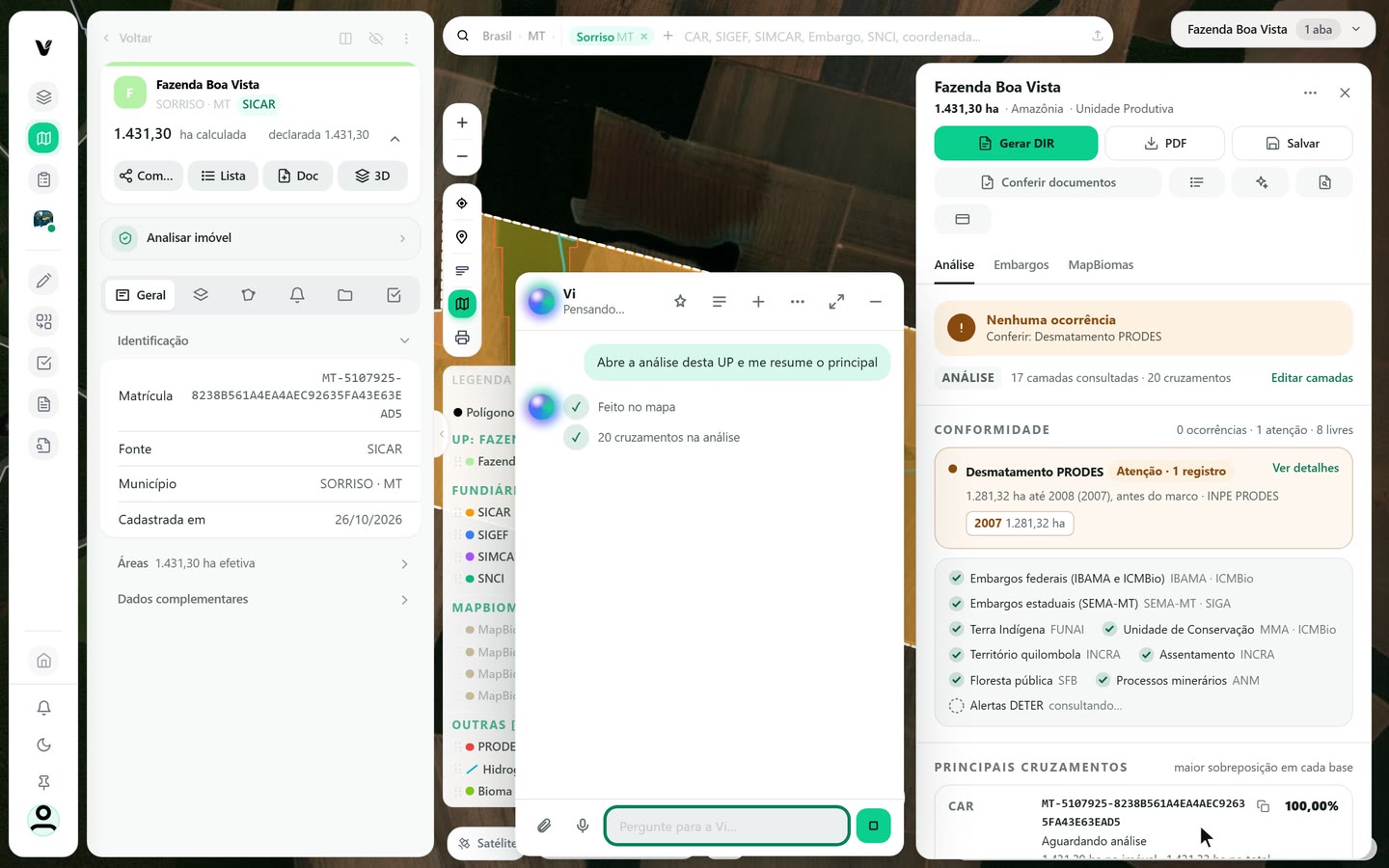
Captura do app Vigente em 26/10/2026, dados fictícios. Imagem de satélite do mapa: Esri World Imagery. Leia o resumo e confira no painel
Depois dos passos, a Vi escreve o resumo. No exemplo ela deu a área da UP e as sobreposições mais pesadas, uma por linha, cada uma com feições, hectares e porcentagem da área. Confira cada linha no painel ao lado, que traz o detalhe. A Vi destacou o PRODES, o desmatamento mapeado pelo Inpe, como o ponto que mais pedia atenção: 1.281,32 ha, cerca de 89,5% da área. O painel completa a informação. Ele mostra que o registro é de 2007, antes do marco de 2008, e a conformidade marca Atenção, não ocorrência. Leia sempre os dois.
- Sobreposição: o quanto de cada base cai dentro do perímetro, em hectares e em porcentagem. SICAR e SIMCAR são cadastros ambientais, SIGEF e SNCI são imóveis certificados pelo Incra.
- Embargos: no exemplo, a Vi disse que a análise não mostrou nenhum. O painel confirma com um visto em cada lista consultada.
- Botões no fim: pedidos de continuação, como Cruzar com embargos IBAMA e Ver as sobreposições no mapa. Clique ou escreva outro.
O resumo é indicativo, e a própria Vi avisa que vale confirmar o PRODES e as sobreposições fundiárias antes de usar o resultado.
Na tela
PRODESAtençãoCruzar com embargos IBAMAVer as sobreposições no mapa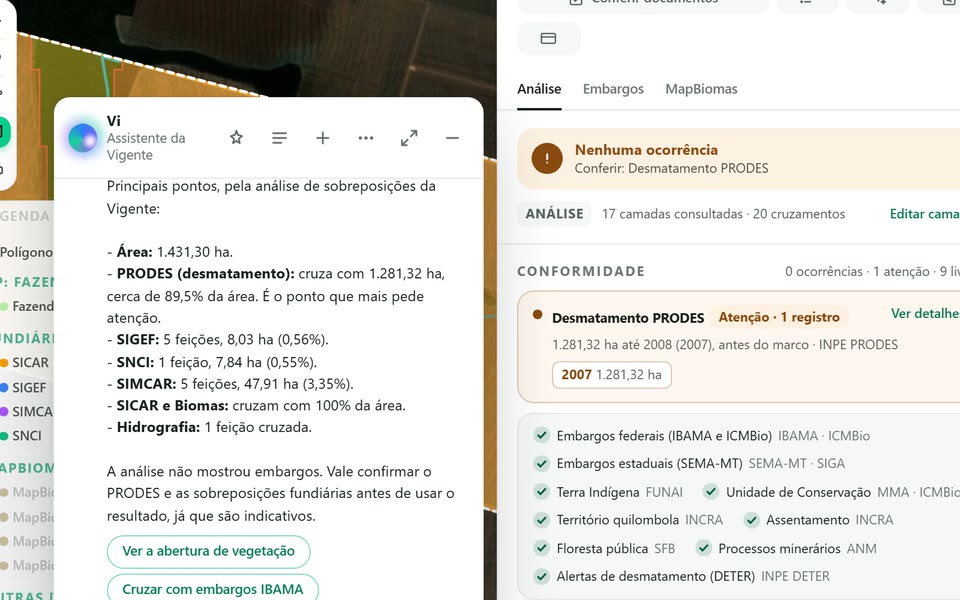
Captura do app Vigente em 26/10/2026, dados fictícios. Imagem de satélite do mapa: Esri World Imagery. Guarde a análise e ache em DIR
A análise que a Vi abre é a do app, então guardar é igual. Aperte Ctrl+J para esconder a Vi, porque o painel dela pode ficar por cima da janela. No alto do painel largo, clique em Salvar e, na janela Salvar análise, em Confirmar e salvar. O painel passa a mostrar Análise salva e a ficha da UP também. Para achar depois, passe o mouse no menu da esquerda, clique em DIR e abra a aba Análises: a Fazenda Boa Vista aparece com a data e o botão PDF. A aba Diagnósticos guarda os DIR gerados.
Também dá para pedir o DIR à Vi com Gera o DIR desta UP. Ela mostra o botão Gerar o DIR da Fazenda Boa Vista e pergunta se pode gastar o plano. Ao confirmar, o app abre a janela com os cartões Análise e Diagnóstico do Imóvel Rural; daí em diante vale o tutorial do DIR.
Na tela
SalvarSalvar análiseConfirmar e salvarAnálise salvaDIRAnálisesDiagnósticosGerar o DIR da Fazenda Boa Vista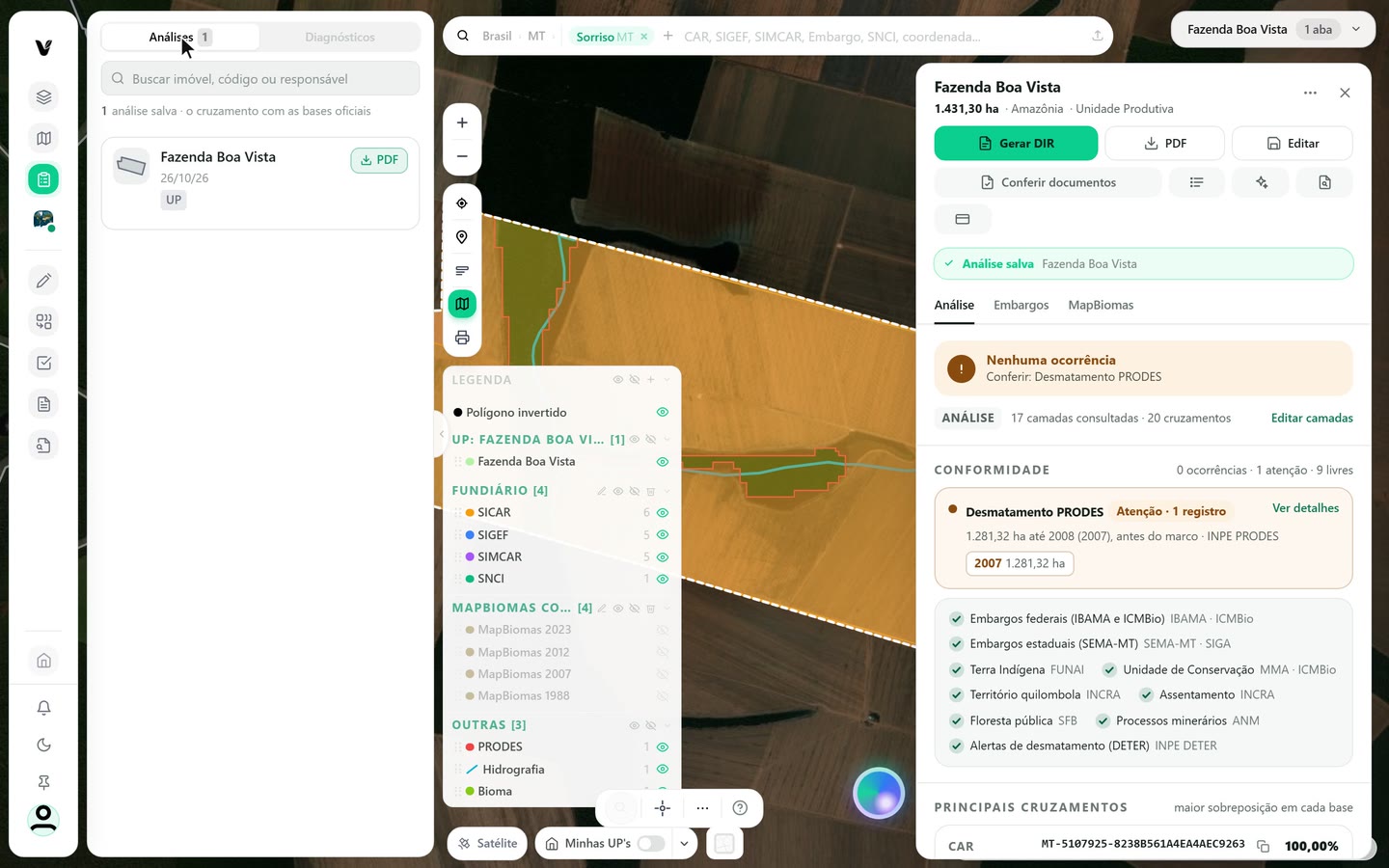
Captura do app Vigente em 26/10/2026, dados fictícios. Imagem de satélite do mapa: Esri World Imagery. Peça o laudo de vegetação
Abra a Vi de novo com Ctrl+J e escreva Gera um laudo de vegetação desta UP. Ela não gera na hora. Mostra Pronto para você confirmar e uma caixa com o resumo, no exemplo Gerar o laudo de vegetação de Fazenda Boa Vista (2026), e três opções numeradas. Clique na 1, ou aperte a tecla 1 com o campo vazio. Pouco depois o painel avisa Laudo gerado, o PDF baixa sozinho no navegador e aparecem Baixar o laudo e Abrir a ficha da UP. Foram cerca de 30 segundos no exemplo.
- Gerar o laudo: confirma e gera o PDF.
- Alterar alguma informação: põe Quero alterar: no campo, para você pedir outro ano ou outra data de imagem.
- Outro… (digite): leva o cursor ao campo, para dizer outra coisa.
O PDF do exemplo traz a imagem em cor real e o mapa de vigor, o NDVI, da mesma data; o NDVI do dia, o pico do ano e a chuva comparada à normal; a curva de vigor do ano; a chuva a cada 5 dias; e um texto curto de Leitura automática, escrito por regra fixa. NDVI é o índice que mede o vigor da vegetação, de 0 a 1.
Na tela
Pronto para você confirmarGerar o laudoAlterar alguma informaçãoOutro… (digite)Laudo geradoBaixar o laudoAbrir a ficha da UP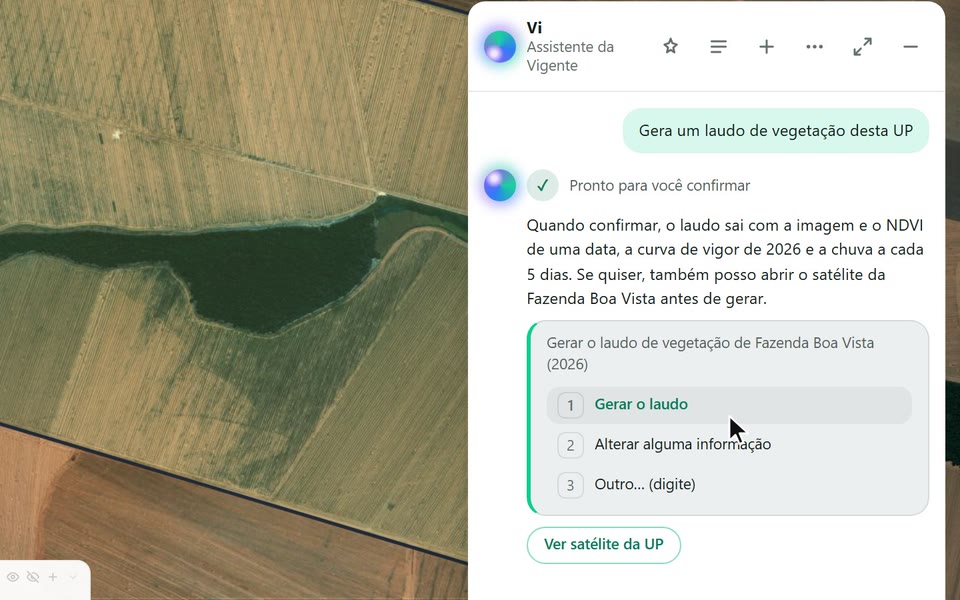
Captura do app Vigente em 26/10/2026, dados fictícios. Imagem de satélite do mapa: Esri World Imagery. Peça o memorial de confrontantes
Escreva Faz o memorial de confrontantes desta UP em Word, com os vizinhos do SIGEF. Os confrontantes são os vizinhos de cada lado do perímetro, achados numa base pública. O fluxo é o do laudo: a Vi mostra Pronto para você confirmar, com o resumo Memorial de confrontantes de Fazenda Boa Vista (DOC, vizinhos do SIGEF), e as mesmas três opções. Clique em Gerar memorial. O painel avisa Memorial gerado e o arquivo baixa sozinho, com o nome confrontantes e um número, no formato .doc.
- Perímetro: uma tabela com um lado por linha: vértices, azimute (a direção do lado), distância e confrontações.
- Resumo dos confrontantes: os vizinhos encontrados na base escolhida, com o código da parcela.
- Descrição do perímetro: o texto corrido do memorial, vértice a vértice, em SIRGAS 2000, com a linha do responsável técnico.
Depois do arquivo, a Vi oferece botões de continuação, como Memorial em PDF e Fazer a análise da Fazenda Boa Vista.
Na tela
Gerar memorialMemorial geradoMemorial em PDF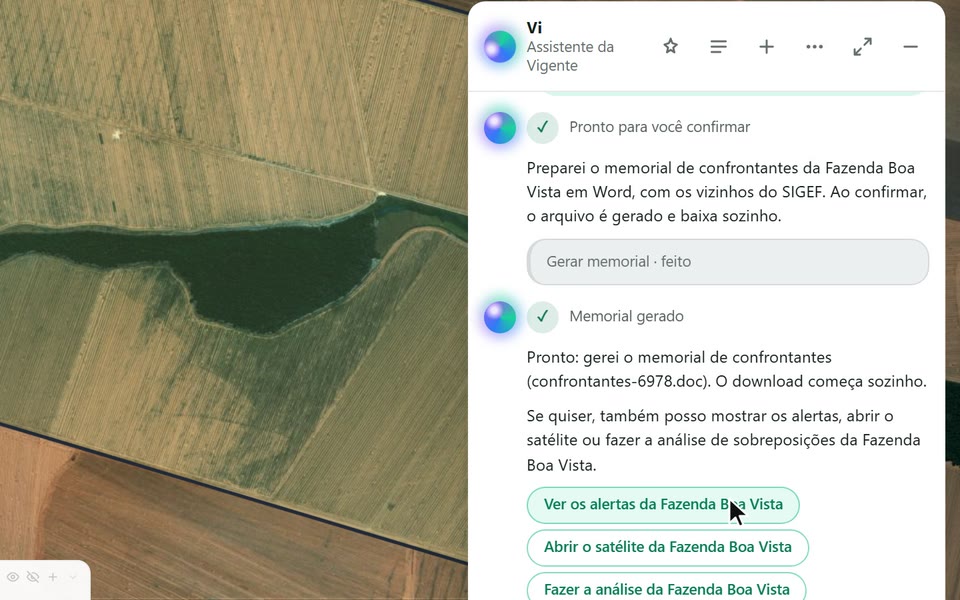
Captura do app Vigente em 26/10/2026, dados fictícios. Imagem de satélite do mapa: Esri World Imagery. Veja onde cada resultado ficou
Cada pedido deixa o resultado num lugar. A análise fica no painel largo e, depois de salva, na ficha e em DIR, aba Análises. O laudo fica guardado na pasta de documentos da UP: na ficha, clique na aba Docs. A lista mostra o arquivo Laudo de vegetação · Fazenda Boa Vista, em PDF, com a data. O memorial só baixa para o seu computador: no teste, ele não entrou na lista de Docs. Guarde o arquivo onde precisar.
- Análise: painel largo, ficha da UP e DIR, aba Análises, depois de Salvar.
- Laudo: download no navegador e arquivo na aba Docs da UP.
- Memorial: só o download, em Word.
Pedir o mesmo laudo duas vezes gera dois arquivos na pasta, com o mesmo nome. Confira a data antes de mandar um deles a alguém.
Na tela
DocsEnviar documentoNova pastaBaixar o laudo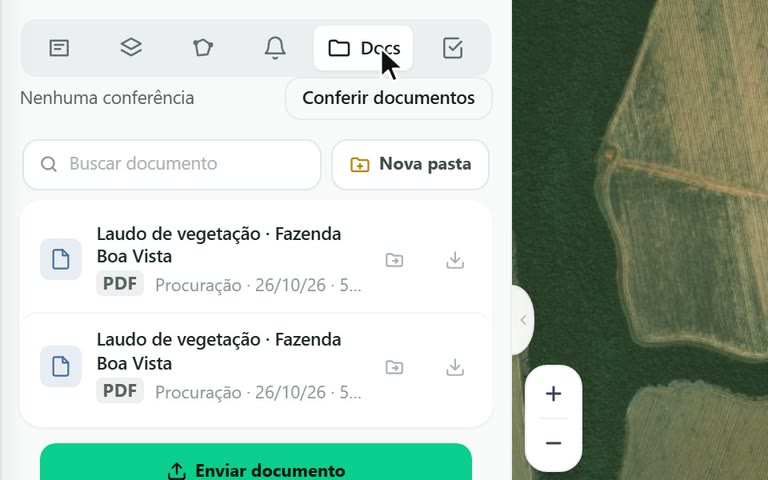
Captura do app Vigente em 26/10/2026, dados fictícios. Imagem de satélite do mapa: Esri World Imagery.
Atenção
- A Vi é um atalho para a análise e para os documentos. O resumo e o laudo são indicativos: não substituem certidão, parecer jurídico nem laudo com responsável técnico. Confira com o órgão competente antes de decidir.
- As bases oficiais mudam. A análise vale para o dia em que foi feita, e o laudo para a imagem de satélite do dia. Antes de usar num negócio ou num crédito, peça de novo.
- A Vi pode errar o destaque. No exemplo, ela apontou o PRODES como o ponto de maior atenção, e o painel mostrou que o registro é de 2007, antes do marco. Leia o painel.
- O memorial traz o nome dos vizinhos como estão nas bases públicas, e alguns lados podem vir sem confrontante. No arquivo do exemplo, cinco trechos vieram sem confrontante. Complete e confira com o levantamento de campo antes de assinar.
- Na lista de Docs, o laudo apareceu com o tipo Procuração ao lado do PDF, que não descreve o arquivo. Confira pelo nome.
- Cada pedido e cada confirmação gastam uma parte do uso do plano. O medidor no rodapé do painel mostra quanto sobrou.
Se aparecer esta mensagem
| Mensagem na tela | O que fazer |
|---|---|
| Não consegui abrir a sobreposição no mapa agora. | A Vi leu os números, mas o painel não abriu. Peça Abre a análise desta UP e me resume o principal. |
| Gerar o DIR da Fazenda Boa Vista? Isso pode gastar o plano ou mudar dados da conta. | Confirmar abre a janela do app para escolher entre Análise e Diagnóstico do Imóvel Rural. Cancelar volta à conversa. |
Siga os passos no app com a sua conta.