

Início / Tutoriais / Localização ao vivo
Mandar destino e o aviso de chegada
Mande um ponto ou uma UP para quem está em campo, com a rota no Google Maps e no Waze, e saiba quando a pessoa chegar.
Dia a diaDepende do plano
Do escritório para o campo, sem ligar
Mandar destino é dizer para alguém da equipe aonde ir. Você marca um ponto no mapa ou escolhe uma UP, escreve o nome do lugar e um recado. A pessoa recebe no app e por e-mail, com a rota pronta no Google Maps e no Waze. Quando ela chega, toca em Cheguei e você é avisado. Serve para guiar o técnico até a porteira certa, ou o motorista até a sede.
Antes de começar
- Você só manda destino para quem compartilha a localização com você. No plano Enterprise, o titular da conta também manda para qualquer pessoa da equipe, mesmo sem ela compartilhar.
- Para quem recebe, não importa o plano: o destino chega para todas as contas.
- Os passos usam a tela /#/localizacao, aba Acompanhar. Veja o tutorial Acompanhar quem está em campo.
Passo a passo
Clique em Destino no cartão da pessoa
Na aba Acompanhar, no cartão da pessoa, clique em Destino (o ícone de bandeira). No alto do mapa aparece a faixa Toque no mapa (ou numa UP) para mandar o destino a Rafael, com o botão Cancelar. A partir daí, o próximo ponto que você escolher é o destino. Cancelar volta ao normal. O botão Destino fica destacado enquanto você escolhe. Ele não depende de a pessoa ter enviado a posição: mesmo sem ponto no mapa, você pode mandar o destino.
Na tela
AcompanharDestinoToque no mapa (ou numa UP) para mandar o destino a RafaelCancelar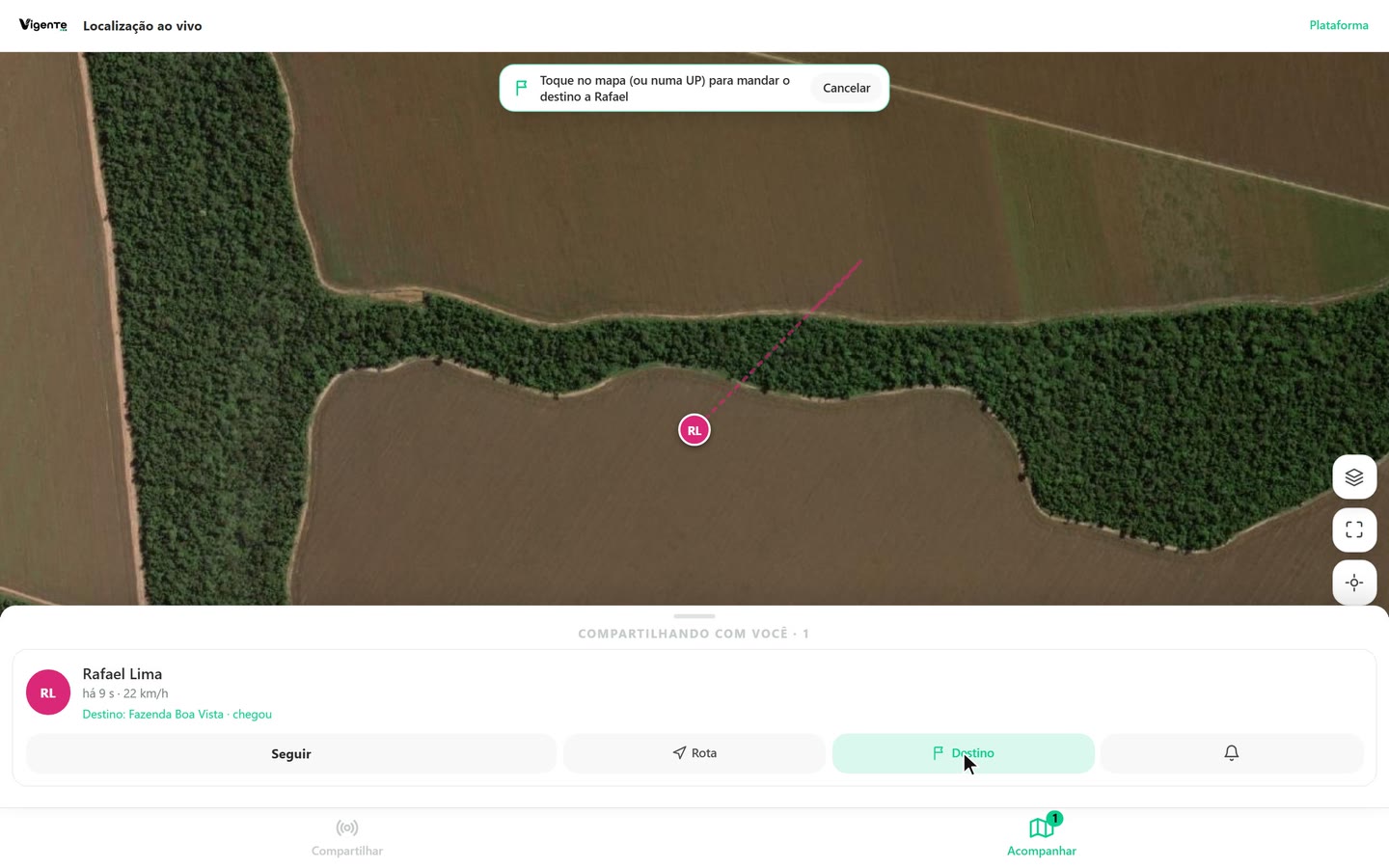
Captura do app Vigente em 23/10/2026, dados fictícios. Imagem de satélite do mapa: Esri World Imagery. Escolha o ponto ou uma UP
Há dois caminhos. O primeiro é clicar num ponto do mapa: o destino vai para aquele ponto, com o nome vazio para você preencher. O segundo é usar uma UP sua: clique em Camadas e UPs, depois em Mostrar no mapa, e clique na UP na lista ou no contorno dela no mapa. A UP vai como destino, no centro do contorno dela, com o nome já preenchido.
Também dá para mandar destino de outros lugares da tela: o botão Mandar destino do cartão Sua UP, o botão Mandar destino do painel Neste ponto e o botão Mandar destino da folha Como chegar. Nesses casos você escolhe a pessoa na própria folha.
Na tela
Camadas e UPsMostrar no mapaSua UPMandar destinoNeste pontoComo chegar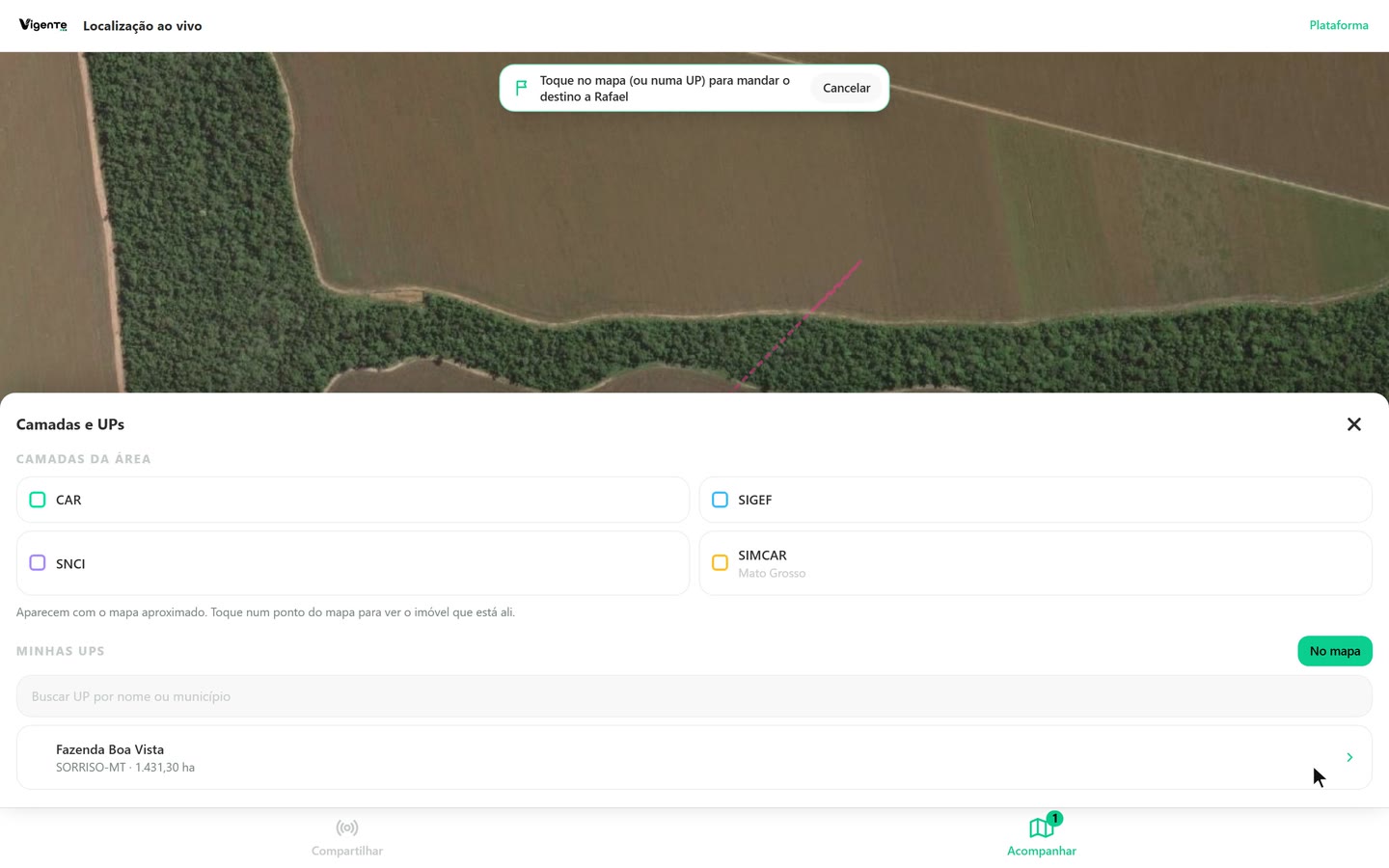
Captura do app Vigente em 23/10/2026, dados fictícios. Imagem de satélite do mapa: Esri World Imagery. Preencha o lugar e o recado
Abre a folha Mandar destino, com a frase A pessoa recebe no app e por e-mail, com a rota no Google Maps e no Waze. Confira para quem vai, preencha e clique no botão verde.
- Para quem: quem compartilha a localização com você e, se você é o titular de um Enterprise, a equipe. A pessoa do cartão já vem marcada. Sem ninguém para receber, a folha avisa Ninguém para receber ainda.
- Lugar: o nome que a pessoa vai ver, até 120 caracteres. Com uma UP, vem o nome dela. Num ponto do mapa, o campo começa vazio. Exemplo: Fazenda Cascavel, sede.
- Recado (opcional): uma instrução curta, até 500 caracteres. Exemplo: entre pela porteira do lado do rio.
- Ponto: as coordenadas do destino, só para conferir.
- Mandar para Rafael: envia. O nome do botão traz o primeiro nome da pessoa escolhida.
O app confirma: Destino mandado para Rafael Lima: chega no app e por e-mail, com a rota pronta. Cada pessoa pode mandar até 30 destinos por hora.
Na tela
Mandar destinoPara quemLugarRecado (opcional)Mandar para RafaelCancelar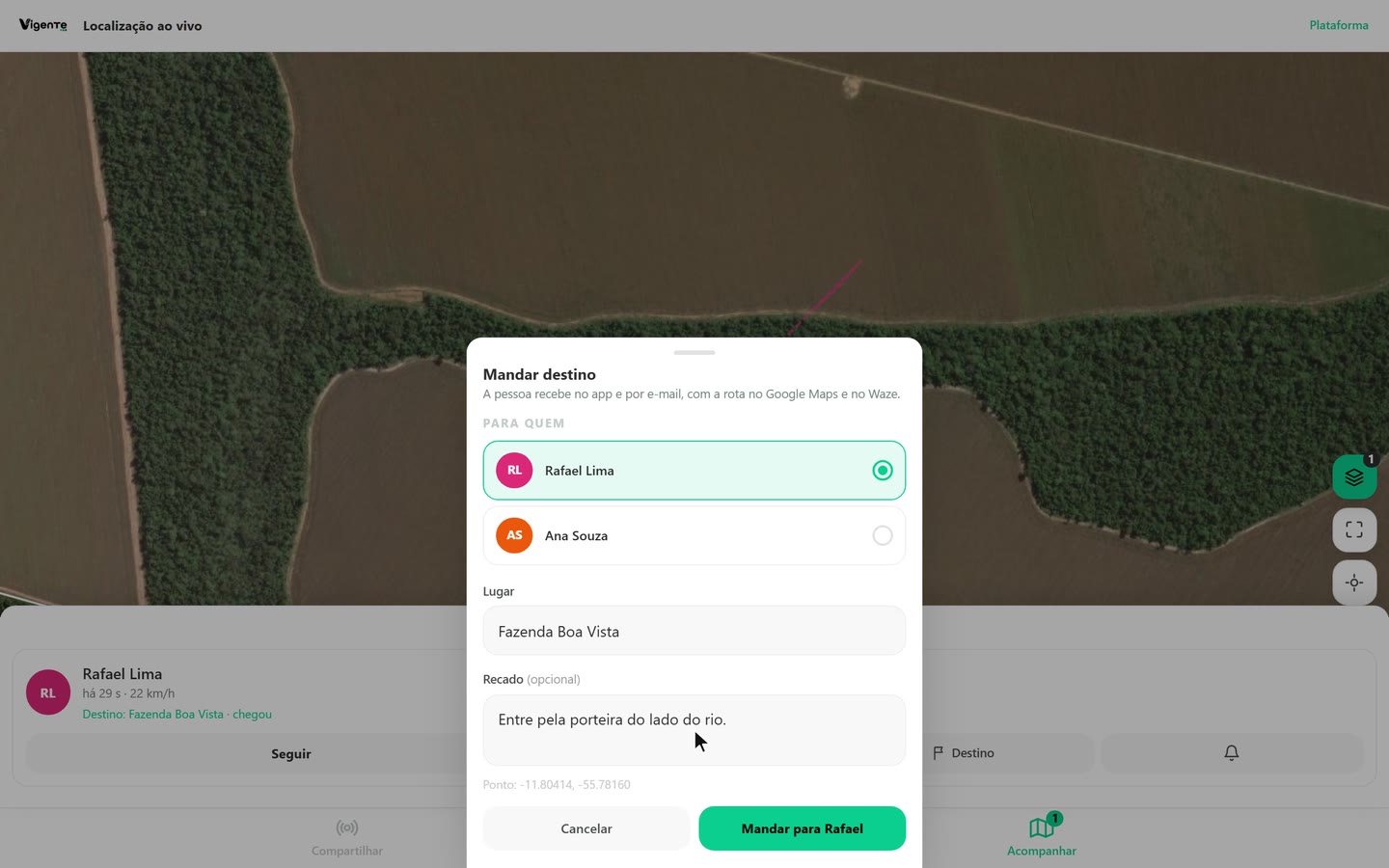
Captura do app Vigente em 23/10/2026, dados fictícios. Imagem de satélite do mapa: Esri World Imagery. Veja que está a caminho
Volta o cartão da pessoa. Embaixo do nome aparece o último destino que você mandou para ela, com o lugar e a situação: Destino: Fazenda Boa Vista · a caminho. Enquanto a pessoa não tocar em Cheguei, a situação continua a caminho. Se você mandar outro destino para ela, a linha mostra o mais recente. A confirmação na tela, Destino mandado para Rafael Lima, some sozinha depois de alguns segundos. A linha Destino: do cartão fica, e mostra sempre o destino mais recente que você mandou àquela pessoa, por até 7 dias.
Na tela
Destino:a caminhoO que a pessoa recebe
No app de quem recebeu, na aba Compartilhar, aparece o bloco Destinos para você, com um cartão para cada destino em aberto. O cartão mostra o nome do lugar, de quem veio e há quanto tempo (de Marina Costa · há 18 s) e o recado. Se a pessoa estiver com a Vigente aberta, também aparece um aviso na tela com Google Maps e Waze.
- Maps: abre a navegação até o ponto no Google Maps.
- Waze: abre a navegação até o ponto no Waze.
- No mapa: leva para a aba Acompanhar, com o mapa no destino marcado por uma bandeira.
- Cheguei: avisa que chegou e tira o cartão da lista.
O destino fica em aberto por 7 dias ou até a pessoa tocar em Cheguei.
Na tela
CompartilharDestinos para vocêMapsWazeNo mapaCheguei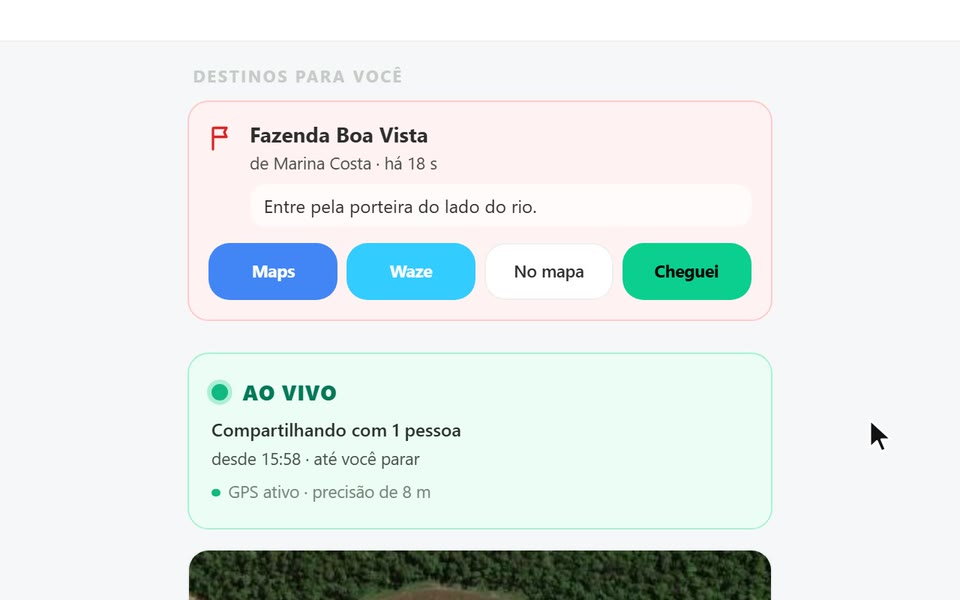
Captura do app Vigente em 23/10/2026, dados fictícios. Imagem de satélite do mapa: Esri World Imagery. A pessoa toca em Cheguei e você é avisado
Ao tocar em Cheguei, o cartão sai da lista dela e aparece uma confirmação de que quem mandou foi avisado. Para você, surge na tela a mensagem Rafael Lima marcou "Cheguei" em Fazenda Boa Vista. No cartão da pessoa, a linha muda para Destino: Fazenda Boa Vista · chegou, em verde.
O Cheguei é um toque da própria pessoa. O app não confere pelo GPS se ela está mesmo no lugar. O aviso para você some sozinho em poucos segundos, mas o cartão da pessoa continua mostrando chegou.
Na tela
Chegueichegou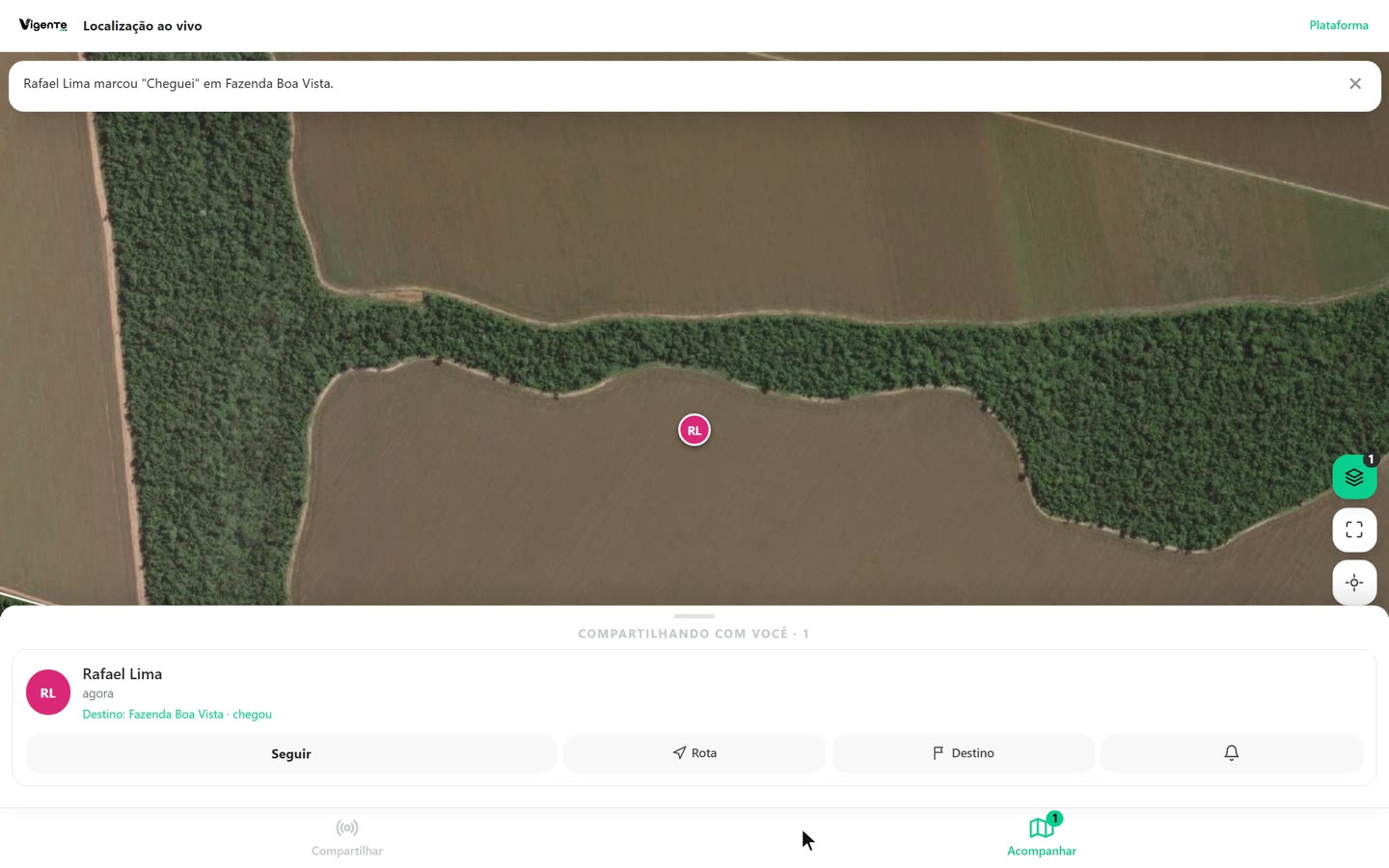
Captura do app Vigente em 23/10/2026, dados fictícios. Imagem de satélite do mapa: Esri World Imagery.
Atenção
- Só dá para mandar destino para quem compartilha a localização com você ou, se você é o titular de um Enterprise, para quem é da sua equipe. Fora disso o app responde: Só dá para mandar destino para quem compartilha a localização com você ou é da sua equipe.
- O limite é de 30 destinos por hora por pessoa que manda. Passando disso, aparece: Muitos destinos seguidos. Tente de novo daqui a pouco.
- O Cheguei não é automático: depende de a pessoa tocar no botão.
- O destino mostra o ponto escolhido, não a rota. A rota é calculada pelo Google Maps ou pelo Waze a partir de onde a pessoa estiver quando abrir.
Se aparecer esta mensagem
| Mensagem na tela | O que fazer |
|---|---|
| Escolha para quem mandar. | Marque a pessoa na lista Para quem antes de clicar no botão verde. |
| Ninguém para receber ainda: quem compartilha a localização com você (ou a sua equipe) aparece aqui. | Peça para a pessoa compartilhar com você. No Enterprise, o titular também manda para a equipe. |
| Só dá para mandar destino para quem compartilha a localização com você ou é da sua equipe. | Escolha alguém da lista Para quem. |
| Muitos destinos seguidos. Tente de novo daqui a pouco. | Espere um pouco: o limite é de 30 destinos por hora. |
| Não foi possível mandar agora. | Tente de novo em instantes. |
Siga os passos no app com a sua conta.