

Início / Tutoriais / Localização ao vivo
Acompanhar quem está em campo
Veja no mapa a pessoa que compartilha com você, com rastro, camadas, as suas UPs e a rota até ela.
Dia a diaTodos os planos
Uma tela só para acompanhar
A tela Localização ao vivo reúne, num mapa de satélite, as pessoas que estão compartilhando a posição com você. Cada pessoa é um ponto com as iniciais dela e um rastro pontilhado do caminho recente. Dali você segue a pessoa, abre a rota até ela, liga as camadas de imóveis, vê as suas UPs e manda um destino. Serve para quem coordena a equipe de campo, o técnico em vistoria ou o motorista a caminho da fazenda.
Antes de começar
- Alguém precisa estar compartilhando a localização com você. Para ligar o seu próprio compartilhamento, veja o tutorial Compartilhar a sua localização. Receber vale para todos os planos.
- A tela fica no endereço da Vigente seguido de /#/localizacao. No popup Compartilhar localização, a opção Usar no celular mostra esse link com o botão Copiar link.
Passo a passo
Abra a tela e a aba Acompanhar
Abra /#/localizacao e clique em Acompanhar, na barra de baixo. Se você só recebe localização, a tela já abre nessa aba. O número verde no ícone diz quantas pessoas compartilham com você. O mapa enquadra quem compartilha. No rodapé, a lista Compartilhando com você mostra um cartão por pessoa.
- Ponto com iniciais: a pessoa no mapa. Cada uma tem a sua cor. O rastro pontilhado liga as últimas posições dela.
- agora · 29 km/h: no cartão, o tempo desde a última posição e a velocidade. Com mais de 2 minutos sem sinal, o texto passa a começar por sem sinal e o ponto fica mais claro.
- Seguir: faz o mapa acompanhar a pessoa.
- Rota: abre o Como chegar até o ponto onde a pessoa está.
- Destino: começa o envio de um destino para ela (veja o tutorial Mandar destino e o aviso de chegada).
- Avisos: o sino liga os avisos desta pessoa.
Os três botões do canto do mapa são Camadas e UPs, Ver todo mundo (enquadra todos de uma vez) e Minha posição (mostra você em azul, se o navegador deixar). Sem ninguém compartilhando, o mapa avisa: Ninguém está compartilhando com você agora.
Na tela
AcompanharCompartilhando com vocêSeguirRotaDestinoCamadas e UPsVer todo mundoMinha posição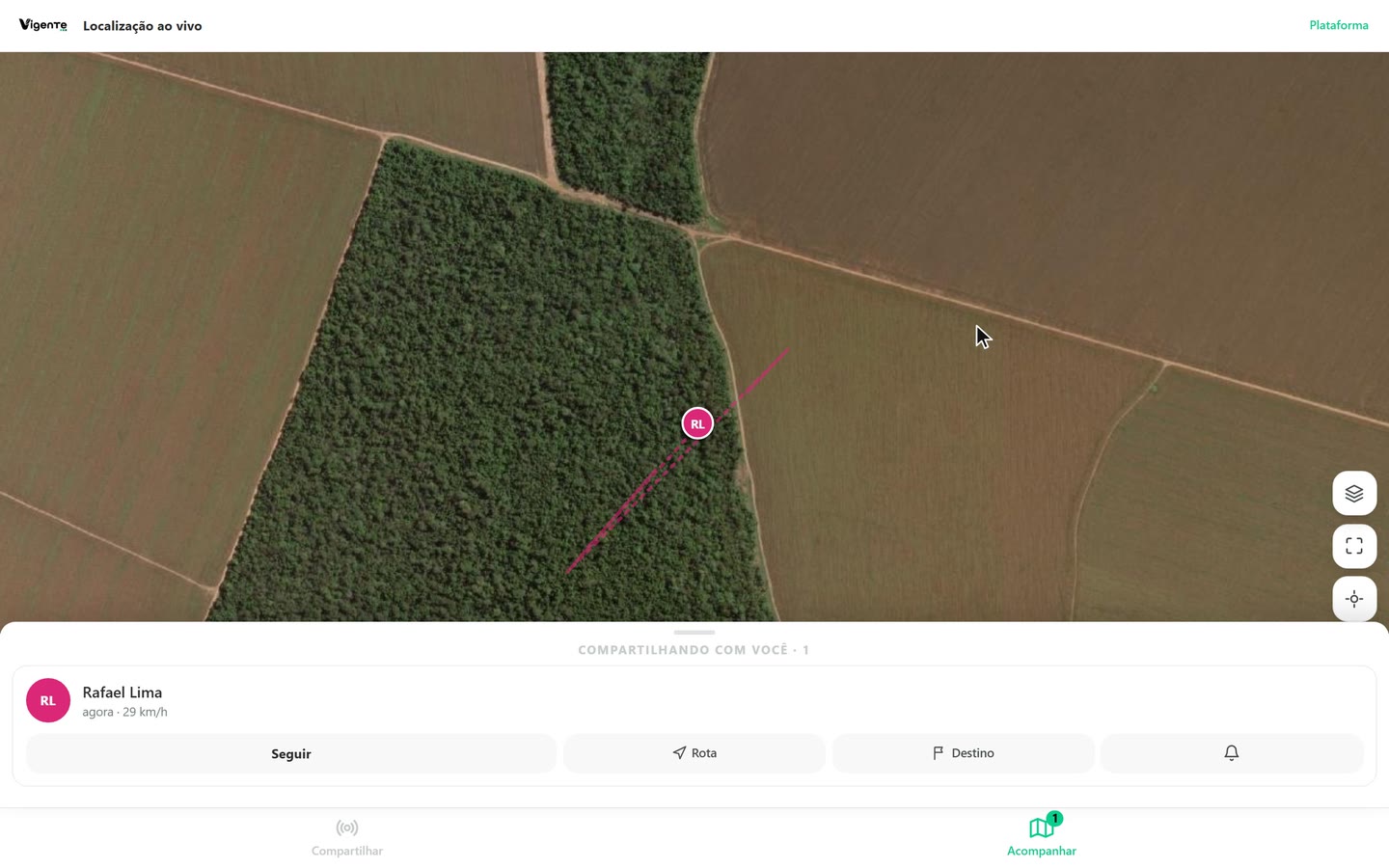
Captura do app Vigente em 23/10/2026, dados fictícios. Imagem de satélite do mapa: Esri World Imagery. Siga a pessoa pelo mapa
Clique em Seguir. O botão vira Seguindo e aparece no alto do mapa a etiqueta Seguindo Rafael, com o botão Parar. A cada nova posição, o mapa se move e mantém a pessoa no centro, e o rastro cresce atrás dela. Se você arrastar o mapa, o seguimento pausa: a etiqueta passa a dizer pausado e ganha o botão Voltar, que retoma. Parar encerra o seguimento.
A pessoa e o trajeto do vídeo são de exemplo, e o vídeo resume quase dois quilômetros de caminho em poucos segundos. Na tela real, o ponto anda no ritmo em que a pessoa envia a posição, a cada poucos segundos.
Na tela
SeguirSeguindoSeguindo RafaelPararVoltarCaptura do app Vigente em 23/10/2026, dados fictícios. Imagem de satélite do mapa: Esri World Imagery. Ligue camadas e as suas UPs
Clique em Camadas e UPs, no canto do mapa. Abre a folha Camadas e UPs. Em Camadas da área, clique numa fonte para ligar ou desligar: ela desenha os contornos dos imóveis da região. Mais abaixo, em Minhas UPs, clique em Mostrar no mapa para desenhar as suas UPs. O botão vira No mapa.
- CAR: contornos do Cadastro Ambiental Rural.
- SIGEF: imóveis certificados no SIGEF, do Incra.
- SNCI: imóveis do Sistema Nacional de Certificação de Imóveis, do Incra.
- SIMCAR: cadastro ambiental de Mato Grosso, só para essa região.
- Buscar UP por nome ou município: filtra a lista de UPs. Cada linha mostra o nome, o município e a área.
As camadas só aparecem de uma certa aproximação em diante. Com o mapa muito aberto, surge o aviso Aproxime o mapa para ver as camadas, com o botão Aproximar, que leva o mapa para perto. Para saber qual é o imóvel, clique no mapa sobre ele: abre o painel Neste ponto, com o que existe ali. O painel também oferece Como chegar e Mandar destino.
Na tela
Camadas e UPsCamadas da áreaCARSIGEFSNCISIMCARMinhas UPsMostrar no mapaNo mapaAproxime o mapa para ver as camadasAproximarNeste ponto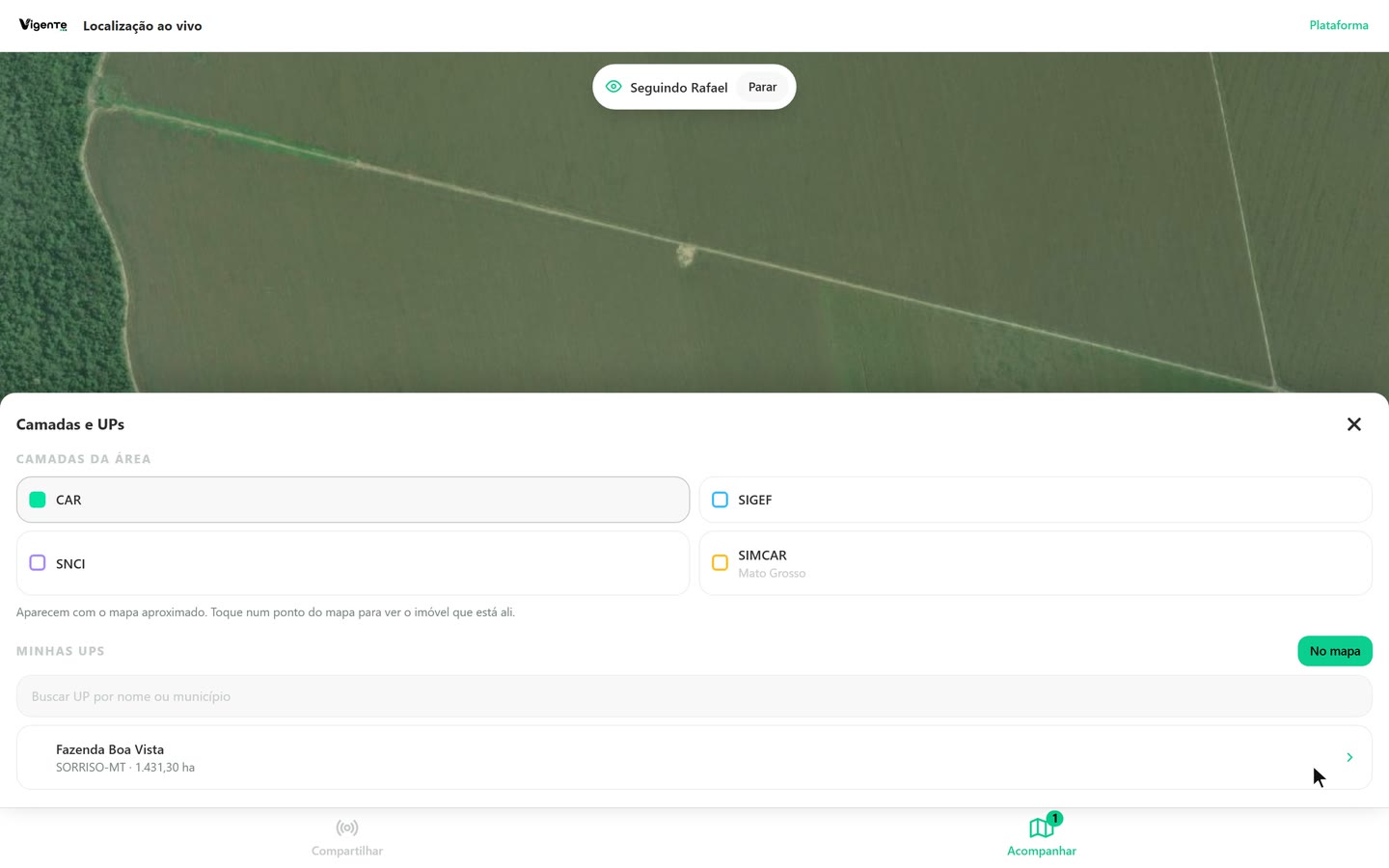
Captura do app Vigente em 23/10/2026, dados fictícios. Imagem de satélite do mapa: Esri World Imagery. Abra uma UP sua e veja como chegar
Clique numa UP, na lista ou no contorno dela no mapa. O mapa voa até a UP e, embaixo, aparece um cartão Sua UP com o nome, o município e a área. Nele há três botões. Croqui de acesso abre o caminho da cidade até a porteira da UP, numa nova aba. Como chegar abre a mesma folha de rota usada com as pessoas. Mandar destino envia a UP como destino para alguém.
O cartão Sua UP só aparece para UPs da sua conta. O botão Mandar destino só aparece quando há para quem mandar: alguém que compartilha com você ou, no Enterprise, a sua equipe.
Na tela
Sua UPCroqui de acessoComo chegarMandar destino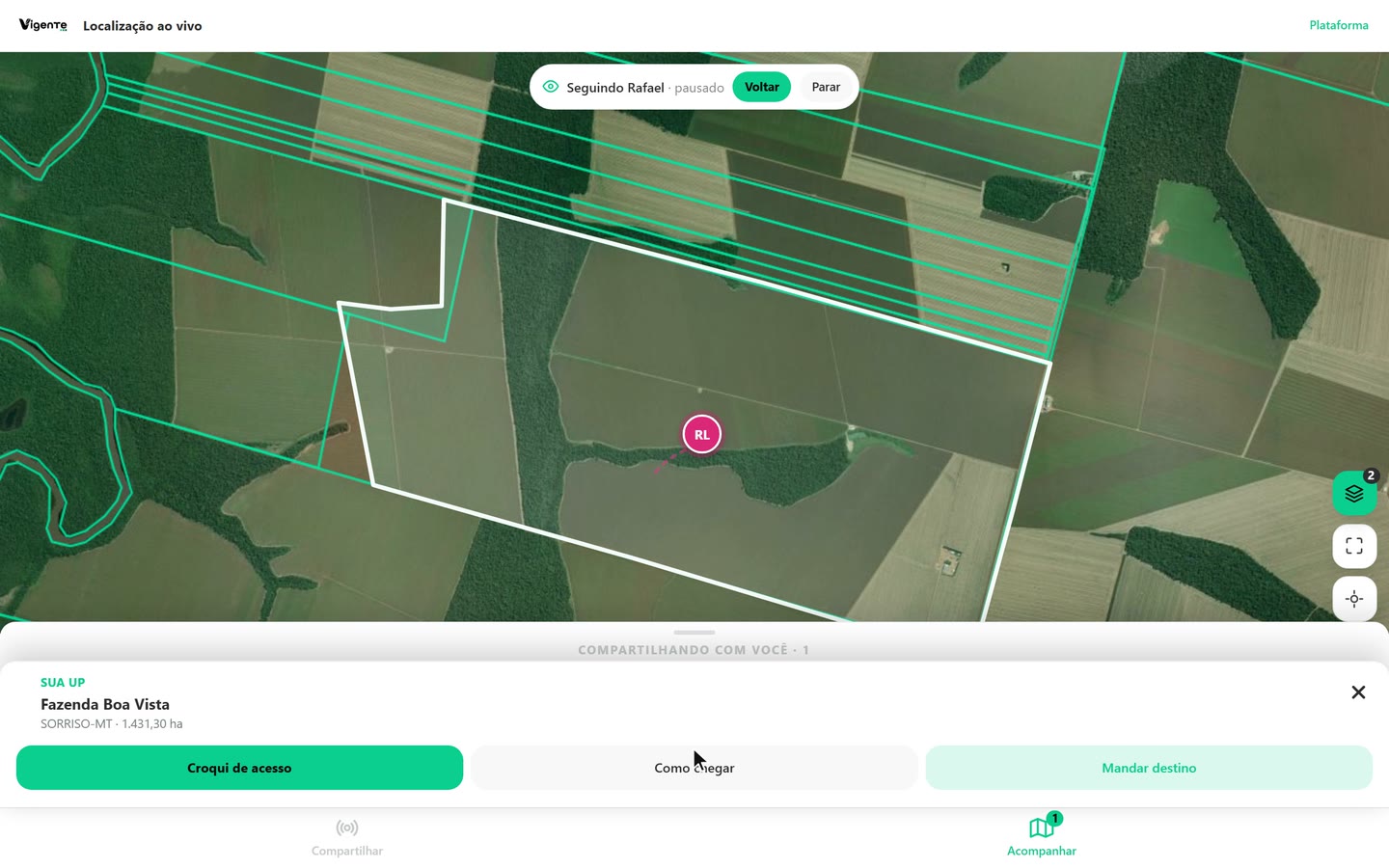
Captura do app Vigente em 23/10/2026, dados fictícios. Imagem de satélite do mapa: Esri World Imagery. Abra a rota até a pessoa no Google Maps
No cartão da pessoa, clique em Rota. Abre a folha Como chegar, com o nome da pessoa embaixo do título. Google Maps e Waze abrem a navegação até o ponto, numa nova aba. Mandar destino, Copiar a rota e WhatsApp ficam na linha de baixo. Copiar a rota põe na área de transferência um texto com os dois links. WhatsApp abre uma mensagem pronta, para você escolher o contato.
A rota vai até o último ponto que a pessoa enviou. Se ela andou depois que você abriu a folha, clique em Rota de novo. O botão fica desativado enquanto a pessoa ainda não enviou nenhuma posição.
Na tela
RotaComo chegarGoogle MapsWazeMandar destinoCopiar a rotaWhatsAppCancelar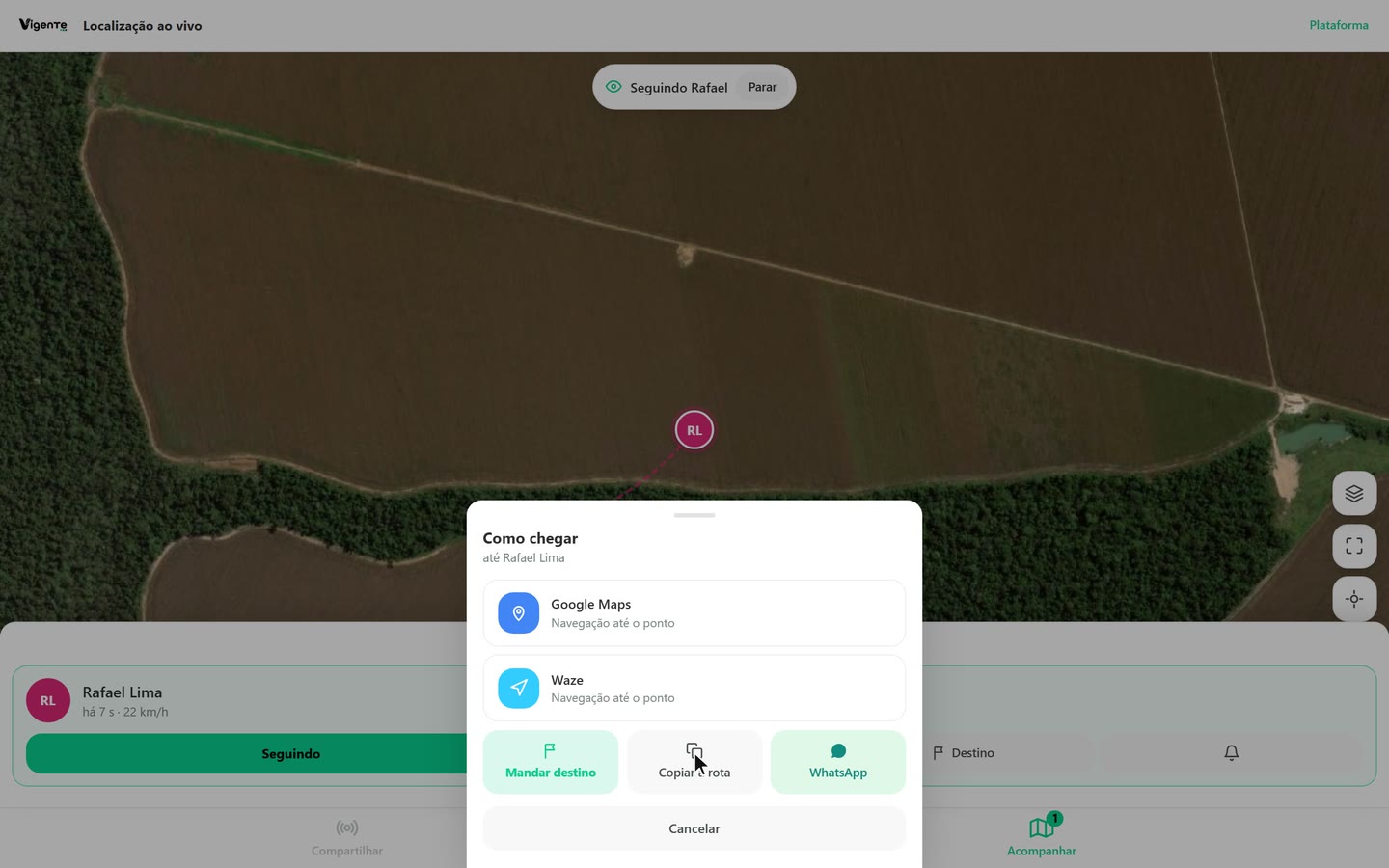
Captura do app Vigente em 23/10/2026, dados fictícios. Imagem de satélite do mapa: Esri World Imagery. Escolha os avisos de cada pessoa
Clique no sino do cartão. Abre a lista Me avisar quando Rafael:, com o nome da pessoa. Cada linha tem uma chave que liga ou desliga. Os avisos chegam como uma mensagem na tela. No fim da lista, Deixar de ver tira a pessoa da sua lista: para voltar a ver, ela precisa compartilhar de novo.
- Movimento: Começou a se mover ou parou há 10 min.
- Entrada e saída de UP: Entrou ou saiu de uma UP sua.
- Sem sinal: 5 min sem enviar a localização.
Na tela
Me avisar quando Rafael:MovimentoEntrada e saída de UPSem sinalDeixar de ver Rafael
Atenção
- A pessoa só aparece enquanto está compartilhando com você. Quando ela para ou o prazo acaba, some da lista e o app avisa que ela parou de compartilhar.
- Quem compartilha pelo navegador só envia a posição com a Vigente aberta e a localização liberada. Se o ponto ficar mais claro e o cartão disser sem sinal, o aparelho dela parou de enviar.
- O rastro mostra as últimas posições recebidas, não o dia inteiro.
- As camadas de imóveis servem para localizar. Para conferir um imóvel de verdade, abra a ficha dele na Vigente.
Se aparecer esta mensagem
| Mensagem na tela | O que fazer |
|---|---|
| Ninguém está compartilhando com você agora. As camadas e as suas UPs estão no botão ao lado. | É o estado vazio. Peça para alguém compartilhar com você, ou use as camadas e as suas UPs. |
| Aproxime o mapa para ver as camadas | Dê zoom ou toque em Aproximar. |
| Nenhum imóvel das camadas ligadas neste ponto. | Ligue outra camada ou toque em outro ponto. |
| Você ainda não tem UPs com contorno. | Cadastre uma UP com perímetro para ela aparecer em Minhas UPs. |
Siga os passos no app com a sua conta.