

Início / Tutoriais / Localização ao vivo
Compartilhar a sua localização
Escolha quem vê onde você está, por quanto tempo, pare quando quiser e veja quem compartilha com você.
Dia a diaEnterprise
O que é compartilhar a localização
É mostrar onde você está, ao vivo, só para as pessoas que você escolher. Serve para a equipe saber onde o técnico está na vistoria, para um colega chegar até você ou para acompanhar o motorista no caminho da fazenda. Ninguém vê a sua posição sem você ligar, nem o dono da conta. Você decide quem vê e por quanto tempo, e pode parar quando quiser.
Antes de começar
- Para enviar a sua localização, a conta precisa ser do plano Enterprise. Receber a localização de outra pessoa vale para todos os planos.
- Quem vai ver precisa ter conta na Vigente. Quem é da sua equipe aparece na lista. Quem é de fora aparece só se você digitar o e-mail completo da conta. Para quem não tem conta, veja o tutorial Link de localização para quem não tem conta.
- Libere a localização do site no navegador quando ele pedir. Sem essa permissão a posição não sai.
Passo a passo
Abra o menu das ferramentas
Na barra de baixo do mapa, clique nos três pontos (···), o botão Mais ferramentas. Abre o menu Ferramentas. Clique em Compartilhar localização. Ao passar o cursor sobre a opção, aparece um cartão com a explicação: mostra a sua posição ao vivo para a equipe e a dela para você. Enquanto ninguém vê você, o ícone de localização não aparece na barra. Ele surge sozinho quando você começa a compartilhar ou quando alguém compartilha com você.
Se a conta não for Enterprise, o popup avisa: Compartilhar a localização com a equipe é do plano Enterprise. Mesmo assim você continua vendo quem compartilha com você.
Na tela
Mais ferramentasFerramentasCompartilhar localização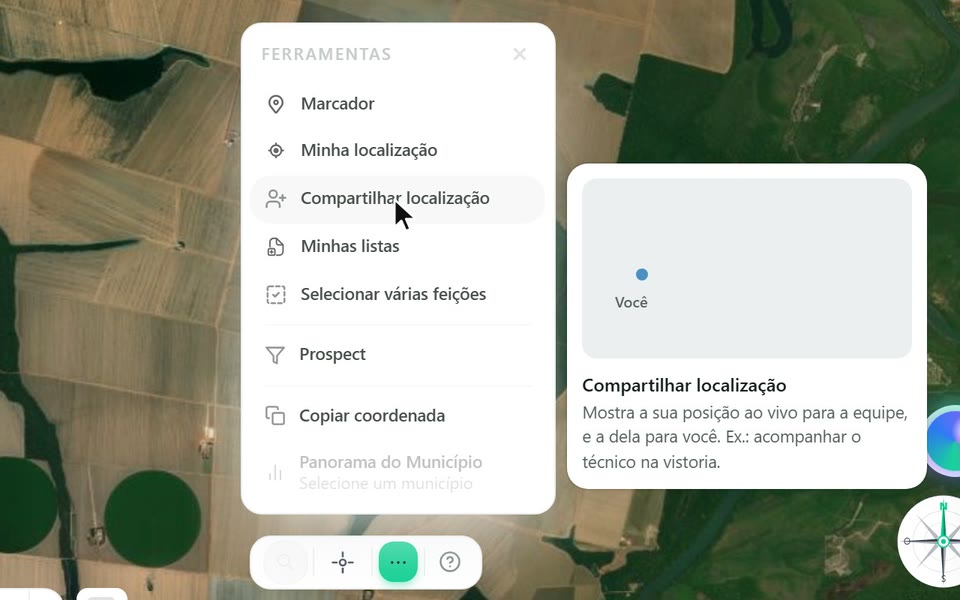
Captura do app Vigente em 23/10/2026, dados fictícios. Imagem de satélite do mapa: Esri World Imagery. Escolha quem vai ver e por quanto tempo
O popup Compartilhar localização abre com a frase Você não está compartilhando. Clique no campo de busca e a lista aparece. Digite um nome para filtrar. Cada pessoa tem um círculo com as iniciais; uma bolinha verde no círculo quer dizer que ela está com a Vigente aberta agora. Clique na linha para marcar. A pessoa escolhida aparece como uma etiqueta embaixo da lista, com um X para tirar. Depois escolha o prazo.
- Equipe inteira: marca todo mundo da equipe de uma vez. A linha só aparece quando a equipe tem mais de uma pessoa e o campo de busca está vazio.
- Sua equipe: as pessoas do seu time, com nome e iniciais.
- Recentes: quem já viu você antes e não é da equipe.
- Pelo e-mail: aparece quando você digita o e-mail completo de uma conta. É o único jeito de achar alguém de fora da equipe, porque a base de usuários nunca é listada por nome.
- 1 hora: o compartilhamento acaba depois de uma hora.
- Até o fim do dia: acaba no fim do dia de hoje. Perto da meia-noite, vale uma hora para não terminar em poucos minutos.
- Até eu parar: continua até você parar.
Dá para marcar mais de uma pessoa. Quem já vê você aparece com o aviso já vê você na linha. Se você compartilhar de novo com ela, vale o prazo novo.
Na tela
Você não está compartilhando. Escolha abaixo quem pode ver.Compartilhar comSua equipeEquipe inteiraRecentesPelo e-mailPor quanto tempo1 horaAté o fim do diaAté eu parar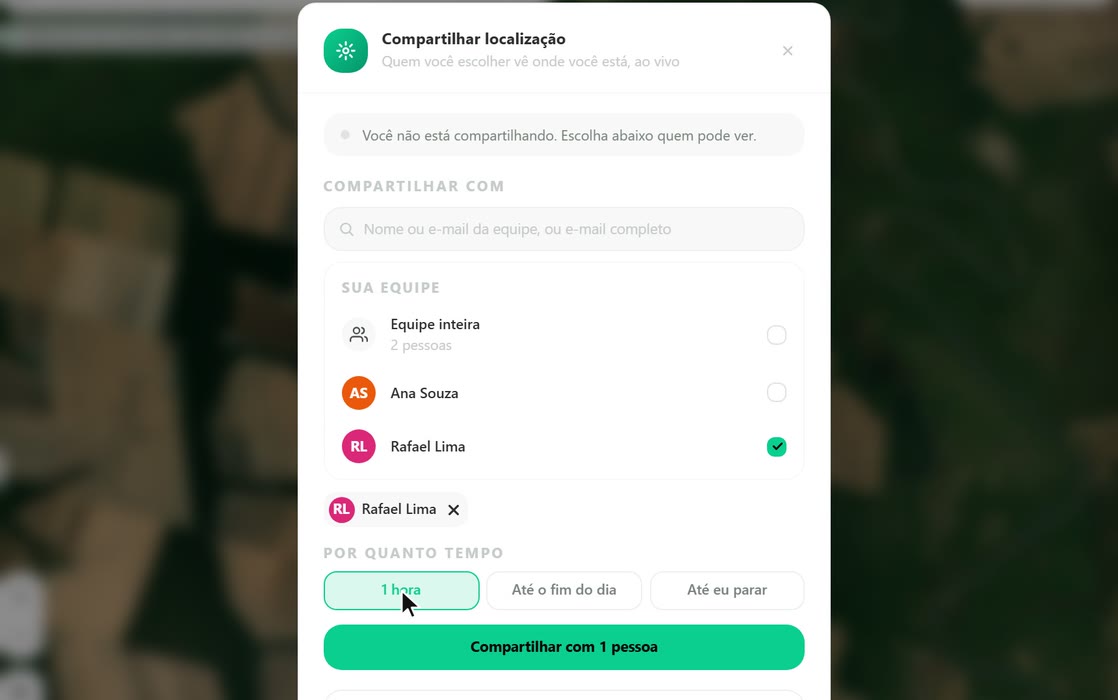
Captura do app Vigente em 23/10/2026, dados fictícios. Imagem de satélite do mapa: Esri World Imagery. Confirme com o botão verde
Clique em Compartilhar com 1 pessoa (o número muda conforme a escolha). A partir daí a Vigente envia a sua posição de poucos em poucos segundos, enquanto o app estiver aberto. O botão só aparece depois que você marca alguém.
Na tela
Compartilhar com 1 pessoaConfira o AO VIVO
O topo do popup vira uma faixa verde. Ela mostra que o compartilhamento está ligado, com quem e até quando. Logo abaixo, a lista Vendo sua localização mostra cada pessoa que vê você.
- AO VIVO · compartilhando com 1 pessoa: o resumo do que está ligado. Se houver link para quem é de fora, entra no resumo, por exemplo 2 pessoas e 1 link de fora.
- desde 15:46 · até 16:46: a hora em que você começou e a hora em que acaba.
- GPS ±8 m: a precisão da sua posição. O número menor é mais preciso. Antes do primeiro sinal aparece Aguardando o GPS.
- Vendo sua localização: uma linha por pessoa, com o prazo dela. com o mapa aberto quer dizer que a pessoa está com a Vigente aberta; fora do mapa, que não está.
- Parar: no fim da linha, para de compartilhar só com aquela pessoa.
- Parar tudo: na faixa verde, desliga o compartilhamento com todos, inclusive os links de fora.
Na tela
AO VIVOParar tudoVendo sua localizaçãoParar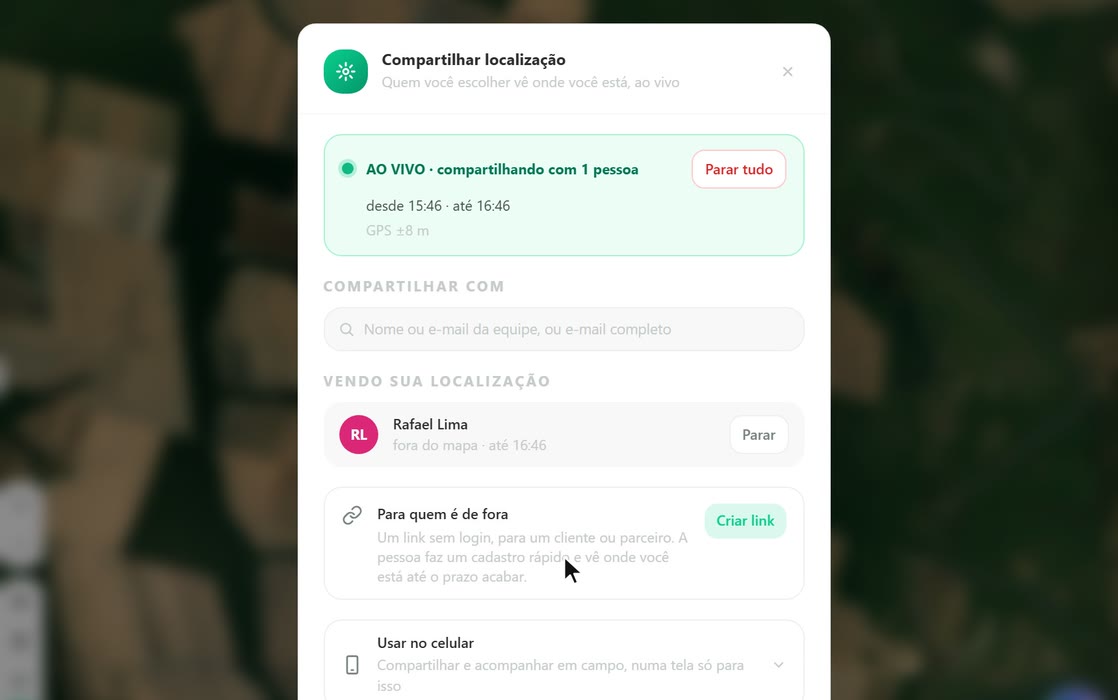
Captura do app Vigente em 23/10/2026, dados fictícios. Imagem de satélite do mapa: Esri World Imagery. Use o ícone da barra para parar
Com o compartilhamento ligado, aparece na barra do mapa um ícone de pino com um ponto verde. Passe o cursor e a dica mostra Compartilhando com 1 pessoa. Clique nele para abrir o menu Localização ao vivo, sem abrir o popup inteiro. Na primeira linha do menu, Parar encerra tudo. Abrir compartilhamento volta ao popup, e Usar no celular mostra o link da tela de campo para o celular, com o botão Copiar link.
- Compartilhando com 1 pessoa: o mesmo resumo do AO VIVO, com o botão Parar ao lado.
- Compartilhando com você: se alguém compartilha com você, a lista aparece neste menu, com Seguir em cada pessoa.
- Abrir compartilhamento: abre o popup completo.
- Usar no celular: abre a parte do popup com o link da tela de campo (/#/localizacao). No celular, a pessoa entra com o mesmo login.
Ao parar, o ícone desaparece da barra se mais ninguém compartilha com você. Para parar só uma pessoa, use o Parar da linha dela no popup.
Na tela
Localização ao vivoPararAbrir compartilhamentoUsar no celular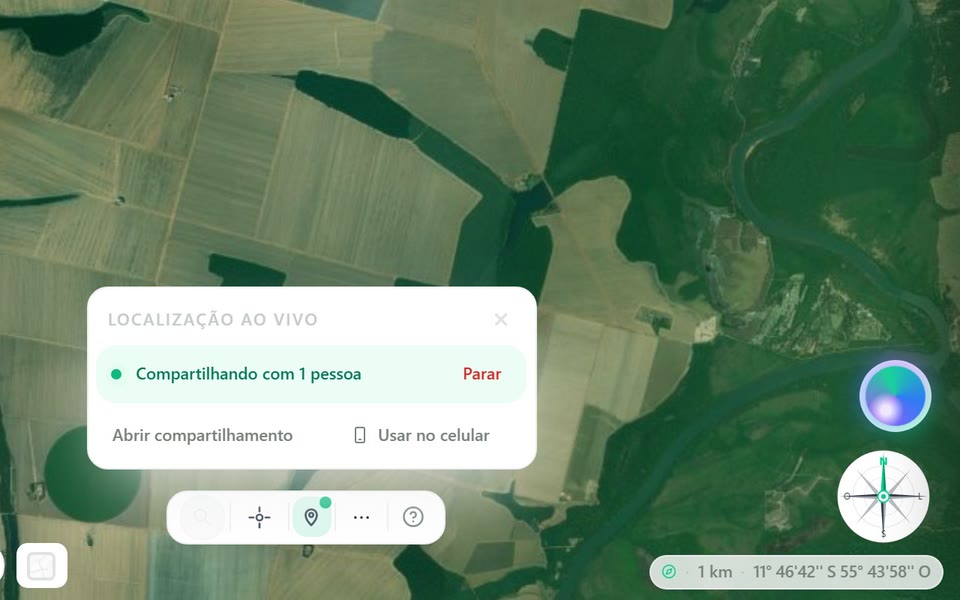
Captura do app Vigente em 23/10/2026, dados fictícios. Imagem de satélite do mapa: Esri World Imagery. Veja quem compartilha com você
No mesmo popup, a seção Compartilhando com você lista quem está mostrando a posição para você. Cada linha tem as iniciais, o nome e o tempo desde a última posição, como há 25 s, mais a velocidade, como 29 km/h. Se a pessoa passar mais de 2 minutos sem enviar, o círculo fica mais claro e a linha avisa sem sinal.
- Ir até: o ícone de pino leva o mapa até a pessoa.
- Rota, destino e avisos: o sino abre a rota até a pessoa no Google Maps e no Waze, Copiar rota, o botão para mandar um destino e os avisos de Movimento, Entrada e saída de UP e Sem sinal.
- Seguir: o mapa acompanha a pessoa. O botão vira Seguindo. Se você arrastar o mapa, o seguimento pausa e aparece Voltar.
Para acompanhar numa tela própria, com camadas e as suas UPs, veja o tutorial Acompanhar quem está em campo.
Na tela
Compartilhando com vocêIr atéRota, destino e avisosSeguirSeguindo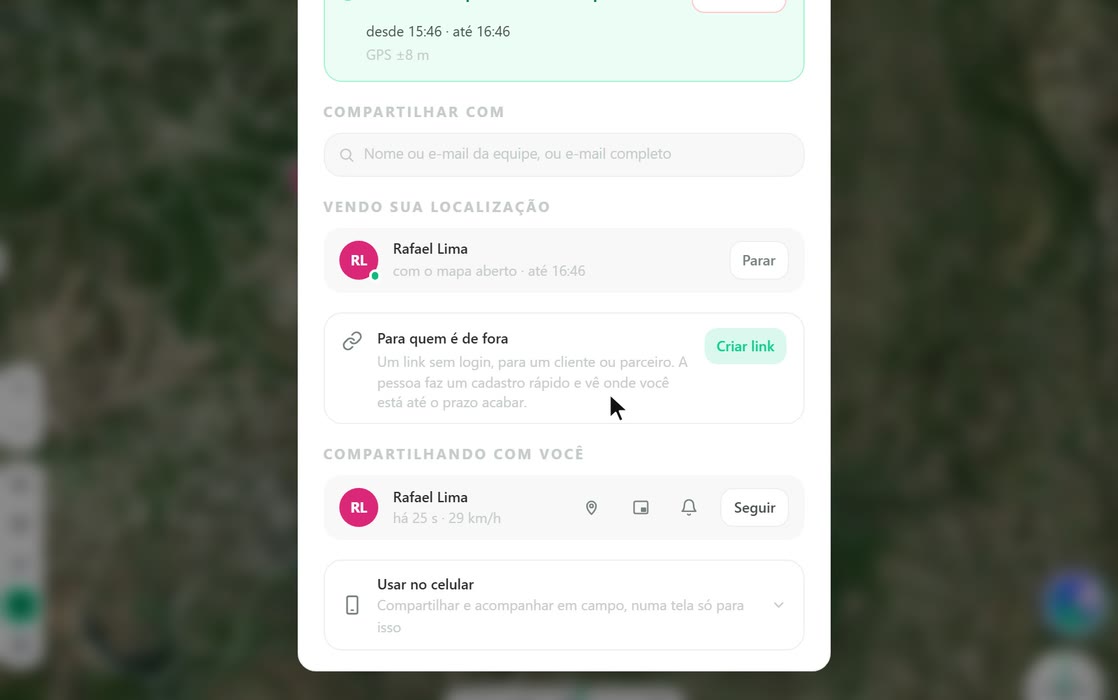
Captura do app Vigente em 23/10/2026, dados fictícios. Imagem de satélite do mapa: Esri World Imagery.
Atenção
- Só quem é do plano Enterprise envia a localização. Quem recebe pode ser de qualquer plano.
- A posição só sai com a Vigente aberta no navegador e com a permissão de localização liberada. Fechar a aba ou bloquear a permissão interrompe o envio. No computador, a precisão costuma ser menor que no celular.
- Nem o dono da conta vê a sua posição sem você ligar. Cada pessoa liga o seu compartilhamento.
- Quem é de fora da equipe só aparece pelo e-mail completo da conta. Se não houver conta com aquele e-mail, o popup avisa.
Se aparecer esta mensagem
| Mensagem na tela | O que fazer |
|---|---|
| Você não está compartilhando. Escolha abaixo quem pode ver. | É o estado normal antes de ligar. Escolha as pessoas e confirme. |
| Ninguém da equipe com esse nome. Para quem é de fora, digite o e-mail completo. | Confira o nome ou digite o e-mail completo da conta. |
| Não encontramos uma conta com esse e-mail. | Confira o e-mail. A pessoa precisa ter conta na Vigente. Sem conta, use o link para quem é de fora. |
| Sua equipe ainda não tem outras pessoas. Para quem é de fora, digite o e-mail completo. | Convide as pessoas para a equipe em Configurações, ou use o e-mail completo. |
| O GPS demorou a responder. Tentando de novo... | Aguarde alguns segundos. O app tenta de novo sozinho. |
| Localização indisponível neste aparelho. | O aparelho não informou a posição. Tente em outro navegador ou no celular. |
| Compartilhar a localização com a equipe é do plano Enterprise. | A conta não tem o plano que envia. Você ainda recebe a localização de quem compartilha com você. |
Siga os passos no app com a sua conta.