
Início / Tutoriais / Unidades Produtivas
Editar dados, ajustar o perímetro e excluir
Como corrigir os dados da UP, acrescentar informações, trocar as cores, mexer nos vértices do perímetro e excluir uma UP.
Dia a diaTodos os planos
O que dá para mudar
Uma UP tem duas partes que você corrige em lugares diferentes. Os dados, como nome, proprietário, matrícula, áreas, localização, observações e cores no mapa, mudam na janela Editar imóvel rural. O desenho, ou seja, o perímetro, muda na aba Geom. da ficha, movendo os vértices. Separar as duas coisas evita estragar o desenho ao corrigir um nome. O tutorial também mostra como excluir uma UP e o que sai junto com ela. Use quando um dado entrou errado, quando a área da matrícula e a do mapa não batem ou quando o perímetro precisa de um ajuste fino.
Antes de começar
- Tenha pelo menos uma UP na lista. Para criar, veja o tutorial Criar uma UP desenhando no mapa.
- Se você está na equipe de outra pessoa, só edita e exclui as UPs da equipe se o titular da conta liberou essa permissão.
Passo a passo
Abra o editor da UP
Na lista de UPs, passe o mouse sobre a linha, clique nos três pontos e escolha Editar. Com a ficha da UP aberta, o mesmo Editar está nos três pontos do topo. A janela Editar imóvel rural abre com o nome da UP embaixo do título. Ela tem quatro seções, que você rola de cima para baixo: Informação do imóvel, Localização, Dados complementares e Aparência no mapa. Embaixo ficam Cancelar e Salvar alterações, e o aviso de que o asterisco marca o campo obrigatório. Tudo o que você muda vale só depois de Salvar alterações.
Essa janela corrige dados e cores. Ela não mexe no desenho do perímetro nem no município. Para o desenho, siga para o passo Comece a ajustar o perímetro.
Na tela
EditarEditar imóvel rural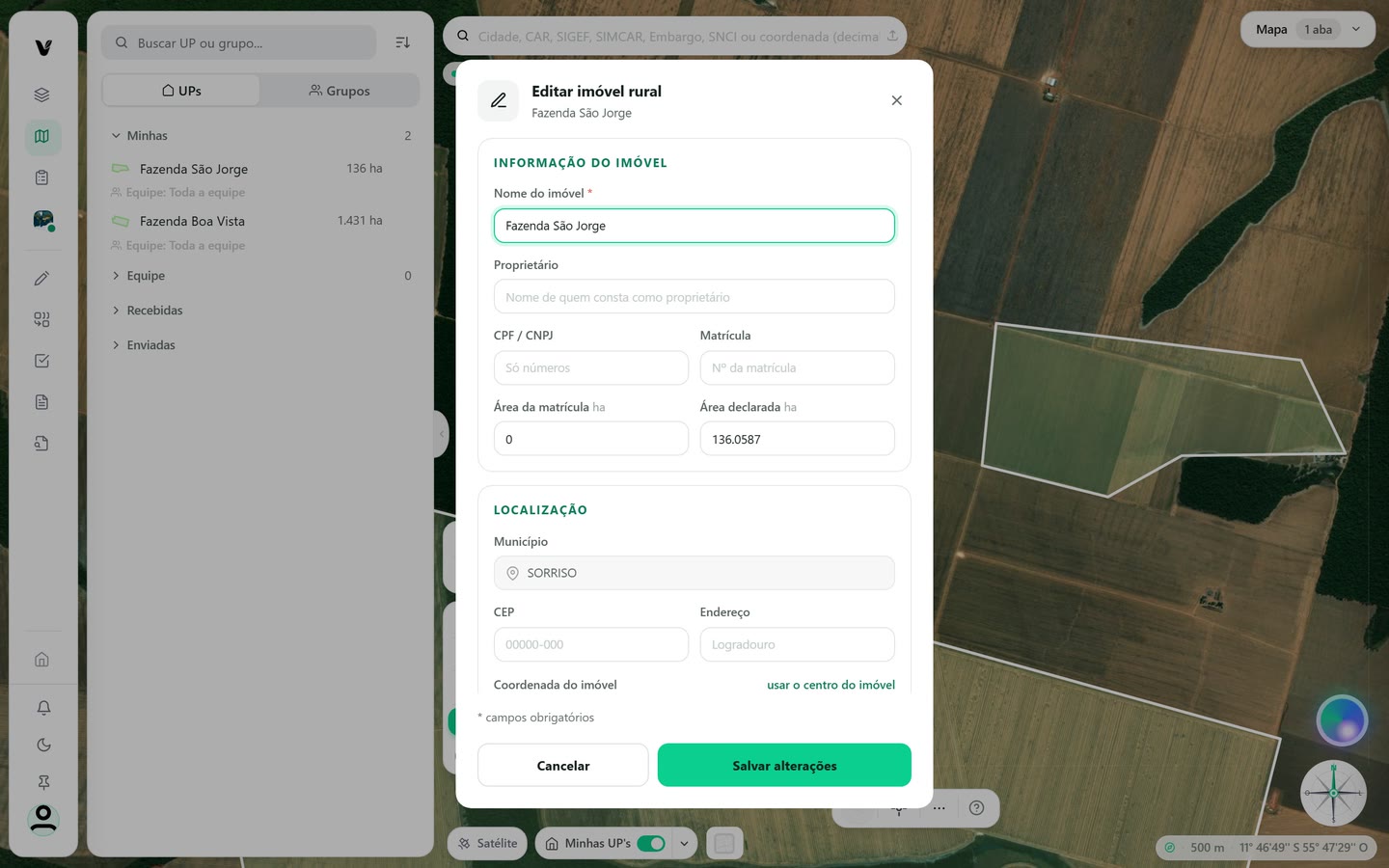
Captura do app Vigente em 22/10/2026, dados fictícios. Imagem de satélite do mapa: Esri World Imagery. Corrija a informação do imóvel
Em Informação do imóvel você muda os dados de cadastro. Eles aparecem na ficha, nos relatórios e na lista. Corrija com cuidado os campos de área: a Área da matrícula é comparada com a área calculada pelo perímetro, e a lista mostra Área divergente quando a diferença chega a 5%.
- Nome do imóvel: o único campo obrigatório, como o imóvel é conhecido. Sem ele, Salvar alterações fica apagado.
- Proprietário: nome de quem consta como proprietário, até 150 letras.
- CPF / CNPJ: digite só os números. Se colar com ponto, barra ou traço, o app guarda só os números.
- Matrícula: o número da matrícula do imóvel, como consta no cartório.
- Área da matrícula: a área que consta na matrícula, em hectares.
- Área declarada: a área que o proprietário declarou, em hectares. É diferente da área calculada, que o app mede pelo perímetro desenhado.
As três áreas podem ser diferentes e isso é comum. Preencha a matrícula e a declarada com o que está nos documentos. O app compara com a calculada e avisa se a diferença for grande.
Na tela
Informação do imóvelNome do imóvelProprietárioCPF / CNPJMatrículaÁrea da matrículaÁrea declaradaComplete a localização
Em Localização, o Município aparece só para leitura: o editor não o troca. Preencha CEP e Endereço se quiser, para identificar o imóvel em relatórios. Em Coordenada do imóvel, digite Latitude e Longitude em graus decimais ou clique em usar o centro do imóvel. O botão calcula o ponto central do perímetro e preenche os dois campos, com seis casas decimais. Ele só aparece se a UP tem perímetro. Observação é uma anotação livre sobre o imóvel, como o nome do caseiro ou o acesso pela porteira.
Num perímetro muito irregular, como um L ou um U, o ponto central pode cair fora da área. Nesse caso, digite a coordenada certa, por exemplo a da sede. A coordenada localiza o imóvel em laudos e relatórios, então confira antes de salvar.
Na tela
LocalizaçãoMunicípioCEPEndereçoCoordenada do imóvelusar o centro do imóvelObservaçãoAcrescente dados complementares
Use Dados complementares para o que a ficha não tem, como o número do CCIR, a situação no SICAR ou um contrato de arrendamento. Cada dado vai num bloco, com um título e linhas de rótulo e valor. Clique numa sugestão, por exemplo + SICAR: o bloco aparece com as linhas já nomeadas e os valores em branco. Preencha o que tiver e apague as linhas que não usar no X. Os blocos aparecem na aba Geral da ficha.
- Sugestões: + SICAR (código, nome, situação, módulos fiscais, área), + SNCIR/CCIR (código do imóvel, nº do CCIR, exercício, área total), + SIGEF (código da parcela, matrícula, situação, área, data), + Biomas, + Vegetação, + Terra Indígena, + ITR (nº do recibo, exercício, valor declarado) e + Contrato (tipo, contraparte, vigência, valor). Cada sugestão entra uma vez só; depois de usada, fica apagada.
- + outro: cria um bloco com o título que você escolher, até 60 letras.
- + campo: acrescenta uma linha ao bloco. O valor aceita até 500 letras.
Linha sem rótulo e bloco sem título ou sem linha não são salvos. Esses dados são o que você digitou: nada vem de análise nem de base oficial, e eles não entram na busca. Use para guardar a informação organizada junto da UP.
Na tela
Dados complementares+ SICAR+ outroTítulo do bloco (ex.: SICAR)RótuloValor+ campo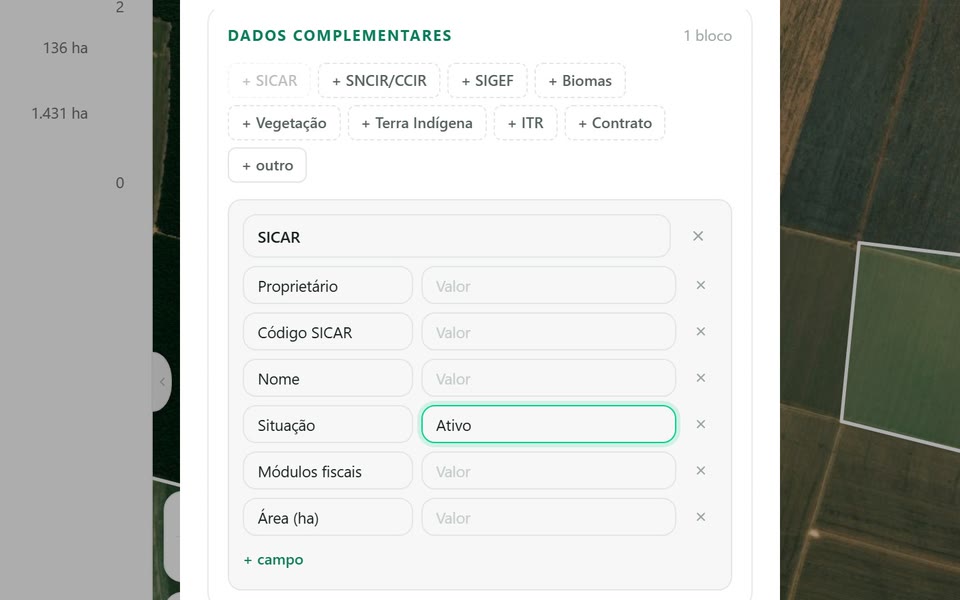
Captura do app Vigente em 22/10/2026, dados fictícios. Imagem de satélite do mapa: Esri World Imagery. Escolha as cores do perímetro
Em Aparência no mapa, você escolhe como a UP aparece no mapa, na lista e nos cards. A seção tem dois blocos, cada um com uma chave que liga ou desliga. Contorno é a linha do perímetro: Cor, Opacidade, de 0 a 1, e Espessura. Opacidade 1 deixa a cor cheia, e um valor menor deixa a linha mais transparente. Preenchimento é o interior da UP: Cor e Opacidade. Um valor baixo, como 0.2, deixa ver a imagem de satélite por baixo. Desligue a chave para esconder a linha ou o preenchimento.
Use cores diferentes para separar fazendas do mesmo cliente ou para destacar uma UP em análise. Essas configurações mudam só a aparência: não alteram o perímetro nem a área.
Na tela
Aparência no mapaContornoPreenchimentoCorOpacidadeEspessura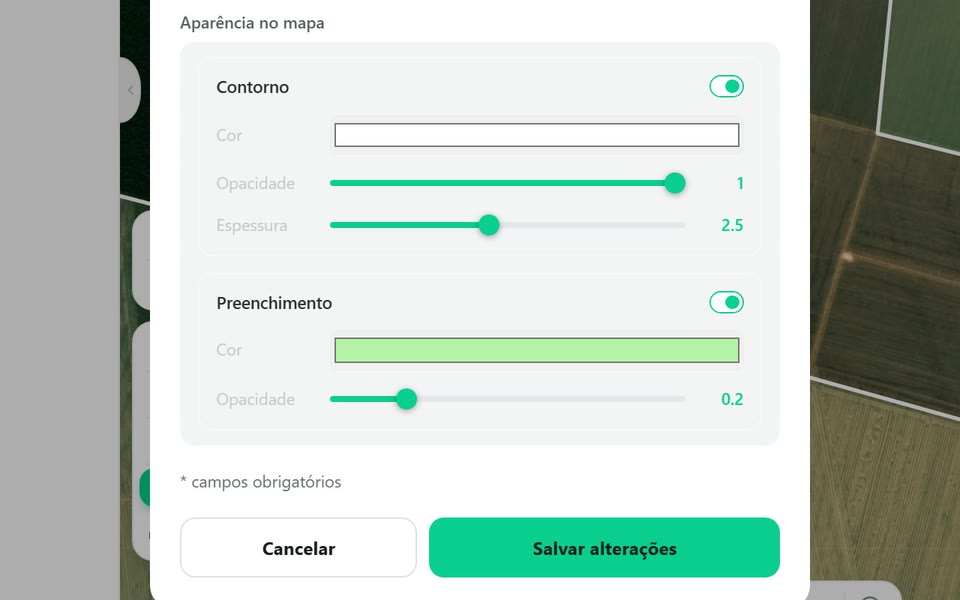
Captura do app Vigente em 22/10/2026, dados fictícios. Imagem de satélite do mapa: Esri World Imagery. Salve
Clique em Salvar alterações. Ele grava as quatro seções de uma vez: dados, localização, dados complementares e aparência. O botão mostra Salvando... e a janela fecha quando a UP é gravada. Cancelar, ou o X no alto, fecha sem guardar nada do que você mudou. Se algo der errado, aparece o aviso Não foi possível salvar a UP, com o motivo embaixo do título. Corrija o que ele aponta e clique em Salvar de novo.
Depois de salvar, confira na ficha da UP se o nome, a área e as cores estão como esperado. Se mudou a Área da matrícula, veja se a lista ainda mostra Área divergente.
Na tela
Salvar alteraçõesSalvando...CancelarComece a ajustar o perímetro
O desenho do perímetro se muda no mapa, não no editor de dados. Na ficha da UP, abra a aba Geom. Em Perímetro da UP, a linha mostra a cor, o nome e a área da UP, com a origem dela. Clique em Vértices. Depois clique dentro da UP no mapa. Se abrir a janela Selecione o polígono, escolha a UP em Escolha a geometria e clique em Editar. Isso ativa o modo de edição dos vértices. Vértice é cada ponto de canto do perímetro.
Se a UP veio de uma fonte oficial (SIGEF, SNCI ou SIMCAR Validado), o app pergunta Tem certeza que deseja editar esse polígono? Clique em Ok para ajustar assim mesmo ou feche para manter o desenho oficial. Pense antes: ajustar faz o desenho deixar de ser igual ao da base oficial.
Na tela
Geom.Perímetro da UPVérticesSelecione o polígonoEscolha a geometriaEditarArraste os vértices
Cada vértice do perímetro ganha uma alça laranja. No meio de cada lado há uma alça cinza menor: arraste-a para criar um vértice novo ali. A faixa Editando vértices aparece acima da barra do mapa, com o nome da UP. Enquanto você arrasta, o mapa mostra o comprimento de cada lado, em metros ou quilômetros, e a área no meio do desenho, que se atualiza a cada movimento. O app não aceita um perímetro que cruza sobre si mesmo.
No painel Desenho, à direita, a UP aparece com duas abas. Vértices lista cada ponto com a coordenada, em Graus, GMS ou UTM, e deixa corrigir o valor digitando ou remover o ponto. Trechos lista cada lado, com o vértice inicial, o final, o azimute e a extensão. Em perímetro com muitos vértices, o app esconde os rótulos e a lista para não travar.
Na tela
Editando vérticesDesenhoVérticesTrechosCaptura do app Vigente em 22/10/2026, dados fictícios. Imagem de satélite do mapa: Esri World Imagery. Conclua ou desista
Na faixa, clique em Concluir para salvar o perímetro novo. O app grava o desenho e refaz a área calculada da UP, em hectares, com duas casas decimais. Para desistir, clique em Cancelar: o perímetro volta a ser o de antes do início da edição. Nos dois casos a faixa some e o modo de edição termina.
Depois de concluir, confira a área na ficha e a lista, que mostra a área calculada nova. Relatórios e análises que você já gerou não são refeitos sozinhos: veja se algum precisa ser gerado de novo com o perímetro novo.
Na tela
ConcluirCancelarExclua uma UP pela lista
Passe o mouse sobre a linha da UP, clique nos três pontos e escolha Excluir. O app pergunta Tem certeza? e mostra o nome da UP: confira que é a certa e clique em Sim, excluir. A UP sai da lista e do mapa. Essa ação é definitiva e não há lixeira. Cancelar fecha a pergunta e não apaga nada.
Antes de excluir, veja se outra opção resolve. Para tirar a UP só de um grupo, use Remover do grupo, nos três pontos dentro do grupo. Para esconder a UP de pessoas da equipe, mude a linha Equipe. Se vai excluir, baixe antes os documentos e o que mais quiser guardar.
Na tela
ExcluirTem certeza?Sim, excluirCancelarOu exclua pela ficha
Com a ficha aberta, clique nos três pontos do topo e escolha Excluir. A pergunta Excluir UP? avisa que todos os dados da UP serão removidos de vez e que a ação é irreversível. Clique em Sim, excluir; o app volta para a lista de UPs. Ao excluir, saem também as análises, o vínculo dos documentos com a UP, os compartilhamentos e os talhões. Em Cancelar, nada é apagado.
O resultado é o mesmo da exclusão pela lista. A diferença é só o caminho. Pela ficha, a UP já está aberta e você pode olhar os documentos e as análises dela antes de confirmar.
Na tela
ExcluirExcluir UP?Sim, excluirCancelar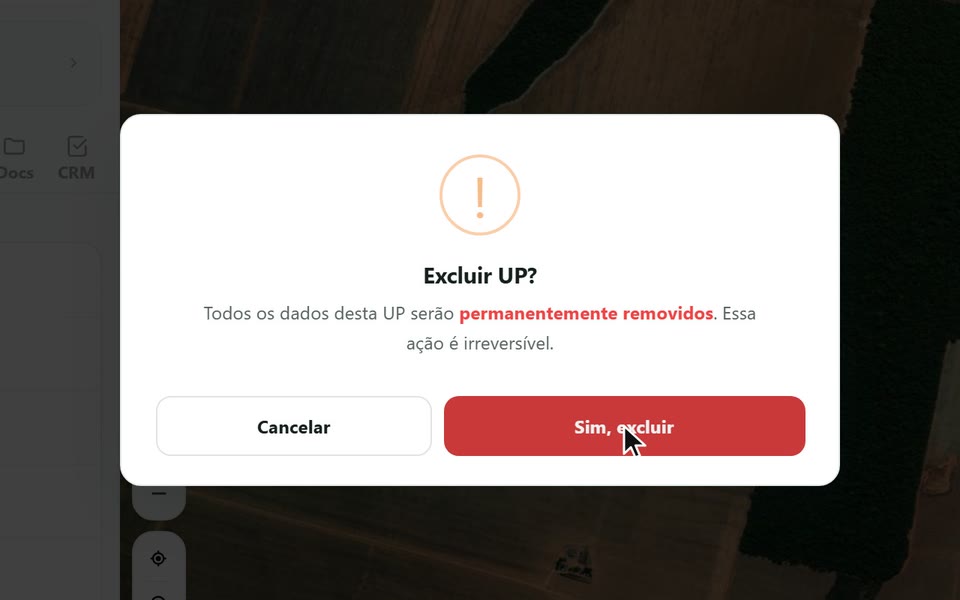
Captura do app Vigente em 22/10/2026, dados fictícios. Imagem de satélite do mapa: Esri World Imagery.
Atenção
- Excluir uma UP é definitivo. Junto com ela saem as análises (o Diagnóstico do Imóvel Rural), o vínculo dos documentos guardados na UP, os compartilhamentos e os links do portal, o histórico, os alertas e os talhões. Não há lixeira. Antes de excluir, baixe o que quiser guardar.
- A UP excluída sai dos grupos em que estava. O grupo continua existindo.
- UP excluída deixa de contar no limite do seu plano. Nas assinaturas que cobram UP acima do plano, a cobrança conta as UPs que existem no dia do fechamento do mês. Veja o tutorial Limite de UPs, consumo e excedente.
- Ajustar o perímetro de uma UP que veio do SIGEF, do SNCI ou do SIMCAR Validado faz o desenho deixar de ser igual ao da base oficial. Se a área for usada em laudo ou crédito, anote que o perímetro foi ajustado.
- No Enterprise, o titular edita e exclui qualquer UP da equipe. Quem foi convidado só edita e exclui as UPs da equipe que vê se o titular liberou essa permissão; sem ela, consulta e analisa.
Se aparecer esta mensagem
| Mensagem na tela | O que fazer |
|---|---|
| Não foi possível salvar a UP | O texto embaixo do título diz o motivo. Corrija o que ele aponta e clique em Salvar de novo. Sem motivo, tente outra vez depois. |
| Você não tem permissão para alterar as UPs da equipe. Peça ao titular da conta. | Você está na equipe de outra pessoa e ainda não pode editar nem excluir as UPs dela. Peça ao titular da conta para liberar a permissão. |
| Tem certeza que deseja editar esse polígono? | A UP veio de uma fonte oficial (SIGEF, SNCI ou SIMCAR Validado). Clique em Ok para ajustar o perímetro assim mesmo, ou feche para manter o desenho oficial. |
| Não foi possível excluir esta UP. Tente novamente. | A UP não foi excluída. Tente de novo. Se continuar, fale com o suporte. |
| Município não definido | A UP ficou sem município no cadastro. O editor não muda o município. |
Siga os passos no app com a sua conta.