

Início / Tutoriais / Unidades Produtivas
Conhecendo suas UPs
Onde ficam as suas Unidades Produtivas, como encontrar uma UP, o que cada linha, selo e sinal mostra e como abrir a ficha.
BásicoTodos os planos
O que é uma UP
UP é a Unidade Produtiva: o imóvel rural, ou a área de trabalho, que você cadastra na Vigente com perímetro, dados, documentos e análises. O painel Unidades Produtivas lista todas as UPs da sua conta e responde a perguntas simples: quais imóveis eu tenho, onde está cada um, quais têm algo a conferir e quem os vê. Serve ao produtor com várias fazendas, ao consultor com uma carteira de clientes e ao analista de crédito que recebe imóveis de terceiros. Entender essa lista ajuda a achar o imóvel certo antes de analisar, compartilhar ou editar, e a saber de onde veio o desenho de cada um.
Antes de começar
- Entre no app. Qualquer plano vê a lista de UPs.
- Ainda sem UP? Veja o tutorial Criar uma UP desenhando no mapa.
Passo a passo
Abra o painel de UPs
Abra o app e vá para Unidades Produtivas no menu. O painel abre à esquerda, ao lado do mapa. No alto ficam a busca e o botão de ordem. Logo abaixo, a chave UPs e Grupos escolhe o que listar. Embaixo ficam as seções da lista, cada uma com a quantidade de UPs ao lado do nome. Clique no título de uma seção para abri-la: a que estava aberta se fecha. Esse é o ponto central para chegar às fichas, aos grupos e às ações sobre as UPs, e a lista fica sempre à mão enquanto você usa o mapa.
Na tela
Ir para o MapaUnidades Produtivas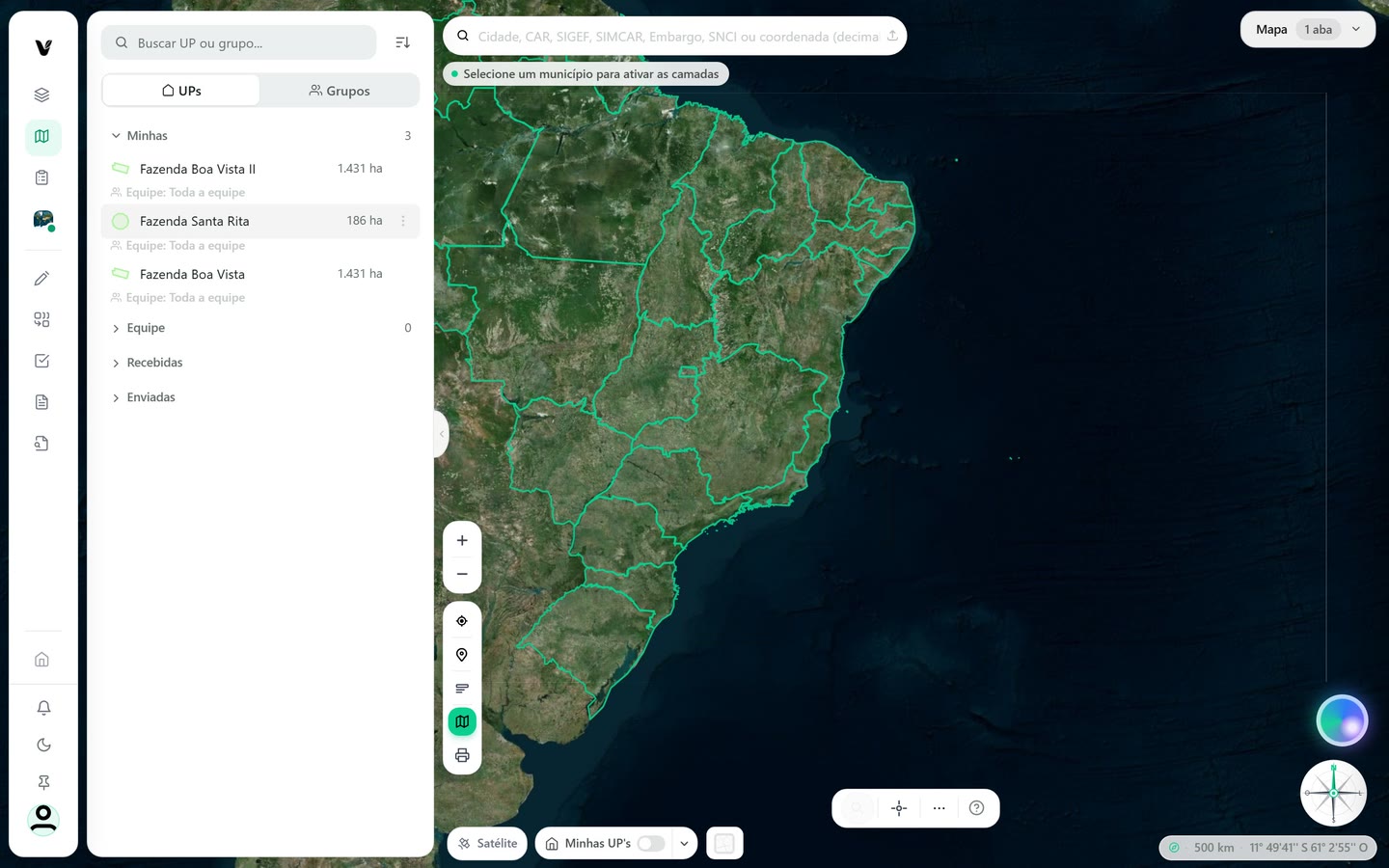
Captura do app Vigente em 22/10/2026, dados fictícios. Imagem de satélite do mapa: Esri World Imagery. Encontre uma UP pelo nome
Use o campo Buscar UP ou grupo..., no topo do painel. Digite parte do nome e a lista se filtra enquanto você digita. O número ao lado de cada seção mostra quantas UPs batem com o que você escreveu. Para limpar, clique no X dentro do campo. A busca procura só pelo nome cadastrado da UP ou do grupo. Se o nome é genérico, como Fazenda Boa Vista, digite mais letras para separar as parecidas.
Para achar um imóvel pelo código do CAR, do SIGEF ou por coordenada, use a busca no alto do mapa, que aceita esses dados. Veja o tutorial Buscar no mapa. Se nada bater, o painel mostra Nenhuma UP encontrada: confira a grafia ou limpe o campo.
Na tela
Buscar UP ou grupo...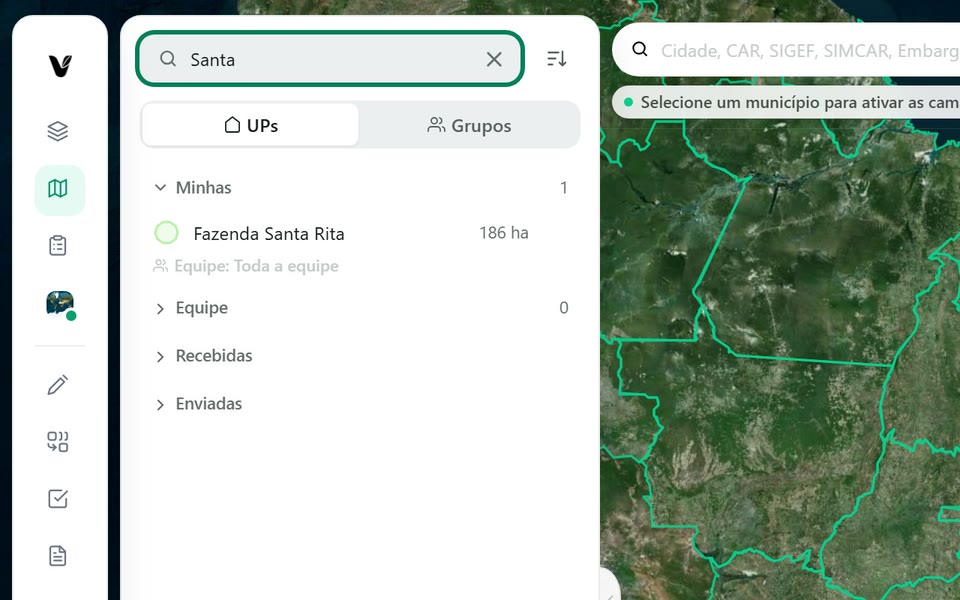
Captura do app Vigente em 22/10/2026, dados fictícios. Imagem de satélite do mapa: Esri World Imagery. Escolha a ordem da lista
O botão ao lado da busca abre o menu de ordem, com duas opções. A marcada é a que vale agora. A ordem só muda quem aparece primeiro, não altera nenhum dado da UP. Quando a lista passa de 20 UPs, ela vem em páginas, com os botões Anterior e Próxima embaixo.
- Criação: as UPs mais novas primeiro, pela data em que foram cadastradas. É o padrão.
- Última abertura: as UPs que você abriu há pouco ficam no topo. As que nunca foram abertas vão para o fim, também das mais novas para as mais antigas.
Use Última abertura quando trabalha todo dia com poucos imóveis. Use Criação para ver o que acabou de entrar na conta.
Na tela
CriaçãoÚltima abertura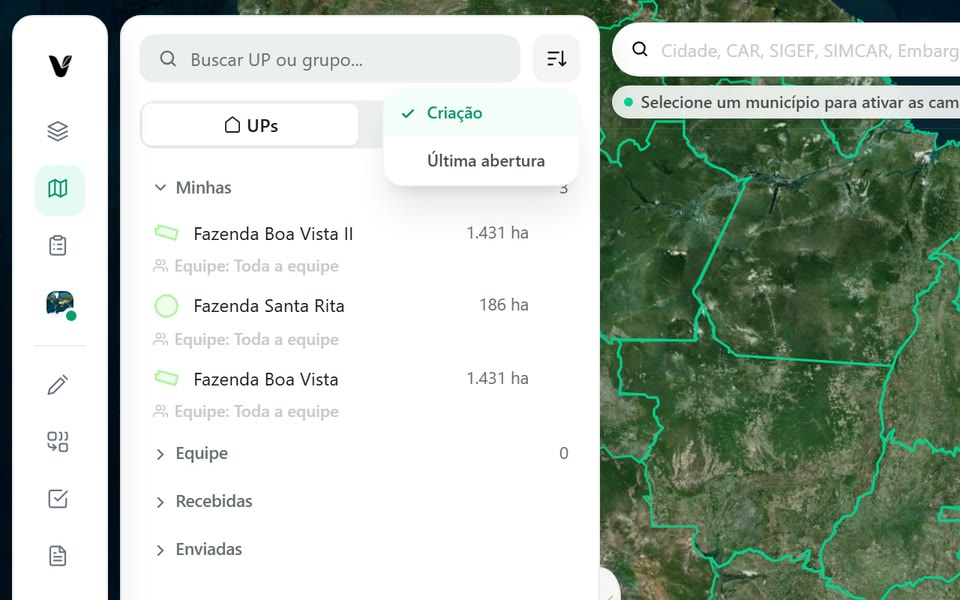
Captura do app Vigente em 22/10/2026, dados fictícios. Imagem de satélite do mapa: Esri World Imagery. Leia a linha da UP
Cada linha mostra o desenho do perímetro, na cor da UP, o nome e, à direita, a área em hectares. A área é a calculada pelo perímetro; se ela não existe, vale a declarada e, na falta dela, a da matrícula. Um pequeno ponto de aviso ao lado do nome indica um sinal de cadastro a conferir. O resto fica na dica: deixe o mouse parado sobre a linha para ver o código da UP, o selo de fonte, o município, a área, o sinal e os grupos a que ela pertence. O selo diz de onde veio o desenho do perímetro:
- SIGEF: perímetro de levantamento georreferenciado certificado no INCRA.
- SICAR: perímetro declarado no CAR, ou seja, o desenho foi informado por quem cadastrou.
- SNCI: perímetro do cadastro antigo do INCRA, de antes do SIGEF.
- MANUAL: desenhado ou importado por você, sem base oficial. É um uso normal: o selo só informa a origem.
Área divergente, com a diferença em porcentagem, aparece quando a área da matrícula e a calculada pelo perímetro diferem em 5% ou mais: confira antes de emitir laudo, na ficha ou em Editar. Sem geometria quer dizer que a UP não tem perímetro, e sem ele não dá para gerar análise, croqui nem confrontantes. No Enterprise, abaixo de cada UP aparece quem da equipe a vê, como Equipe: Toda a equipe. Clique nessa linha para mudar: só você e quem cadastrou, toda a equipe ou só algumas categorias.
Na tela
SIGEFSICARSNCIMANUALÁrea divergenteSem geometriaEquipe: Toda a equipeUse UPs, Grupos e as seções da lista
A chave do alto alterna entre UPs e Grupos. Grupo reúne várias UPs para você ver e agir em conjunto, como as fazendas de um mesmo cliente. Em Grupos, cada linha mostra o nome e a quantidade de UPs, e às vezes de subgrupos; clique para abrir e use Novo para criar um grupo. Em UPs, as seções separam a origem de cada imóvel:
- Minhas: as UPs que você cadastrou. É a seção aberta por padrão.
- Equipe: as UPs cadastradas pelas pessoas da sua equipe. Só aparece quando há equipe. O titular filtra por pessoa ou categoria; o convidado vê o que o titular liberou.
- Recebidas: UPs que outra pessoa compartilhou com você.
- Enviadas: UPs que você compartilhou com outras pessoas.
Em Grupos, as seções se chamam Meus, Recebidos e Enviados e seguem a mesma ideia. Use UPs quando quiser a lista completa e Grupos quando precisar do conjunto. Entender essa divisão evita agir no lugar errado.
Na tela
UPsGruposMinhasEquipeRecebidasEnviadas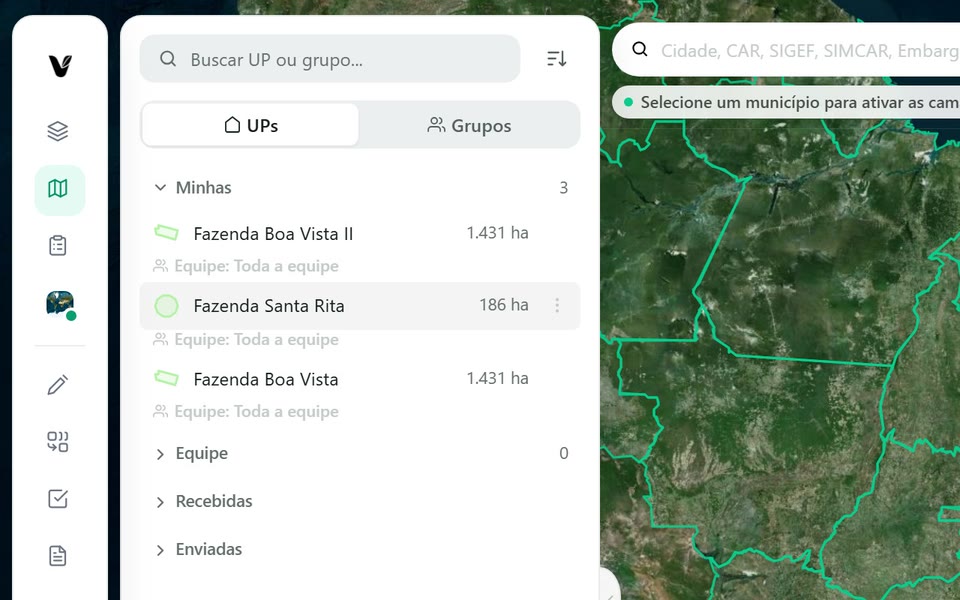
Captura do app Vigente em 22/10/2026, dados fictícios. Imagem de satélite do mapa: Esri World Imagery. Abra a UP
Para abrir a UP, clique no nome, no desenho ou na linha da lista. A ficha abre ao lado do mapa e o mapa centraliza o imóvel. No canto superior direito, a UP aberta vira uma aba, e o contador, como 1 aba, mostra quantas há. Um clique comum reaproveita a aba atual. Ctrl+clique, ou o botão do meio do mouse, abre a UP em outra aba, o que ajuda a comparar dois imóveis. Se preferir, clique no perímetro no mapa e em Abrir UP.
A ficha reúne o trabalho do imóvel em abas: Geral, com os dados, Ferramentas, com as análises, Geom., com o perímetro e as geometrias internas, Alerta, Docs, com os arquivos, e CRM, com cliente e tarefas. Veja o tutorial A ficha da UP. Abrir pela lista mantém o contexto da lista; abrir pelo mapa é útil quando você já está navegando.
Veja as UPs em cards na página inicial
Na página inicial, em Unidades Produtivas, as UPs aparecem em cards. No alto, três contadores somam as unidades, os hectares e os crops da conta. Três abas separam Unidades Produtivas, Grupos e Crops. Em Filtro, escolha Minhas Unidades Produtivas, Recebidas ou Enviadas, e use Buscar UP pelo nome... para achar uma. Cada card traz o desenho do perímetro e, ao passar o mouse, Ver no mapa. UP sem perímetro mostra Sem geometria no lugar do desenho. Abaixo ficam o nome, a situação (Ativa ou Inativa), o município, a área em hectares e o registro. A etiqueta Croqui indica que a UP já tem um croqui de acesso salvo. Os botões Mapa, Compartilhar e 3D levam ao mapa, ao compartilhamento e à vista em 3D da UP. Se houver mais UPs, use Carregar mais.
O card mostra a área declarada e, sem ela, a da matrícula. A lista do painel mostra a calculada pelo perímetro. Os números podem ser diferentes. Se a página inicial da sua conta não mostra os cards, use a lista do painel Unidades Produtivas, que sempre existe.
Na tela
Unidades ProdutivasMinhas Unidades ProdutivasRecebidasEnviadasGruposCropsMapaCompartilhar3DVer no mapa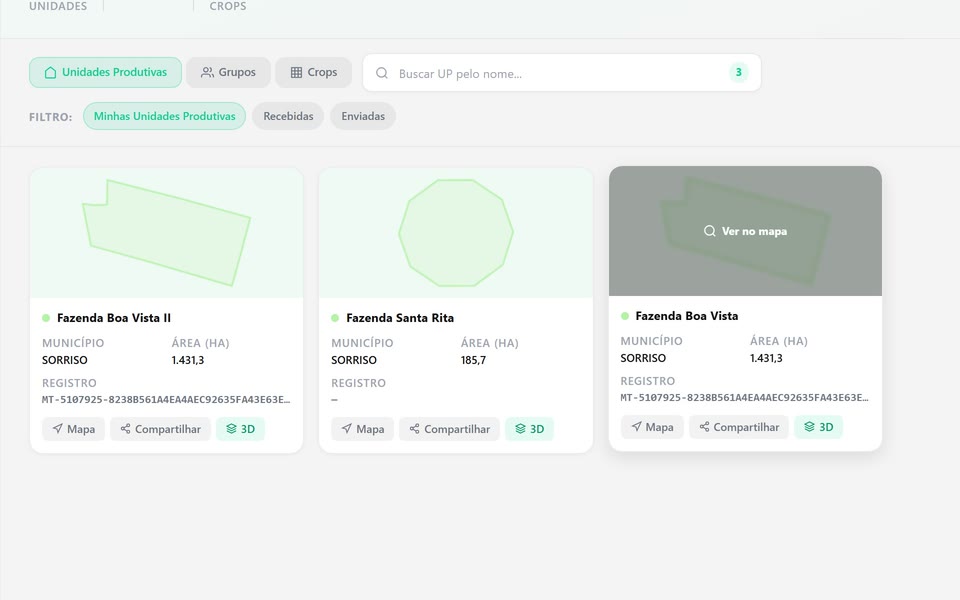
Captura do app Vigente em 22/10/2026, dados fictícios.
Atenção
- UPs criadas já dentro de um grupo (em lote ou pelo diagnóstico) aparecem em Grupos, não em Minhas, e contam no limite do seu plano. As que você junta num grupo depois continuam em Minhas.
- Se o plano venceu ou o pagamento ainda não foi confirmado, a lista mostra só duas UPs. Nenhuma UP é apagada.
- O selo de fonte diz a origem do desenho, não a qualidade dele. SICAR é declaratório e MANUAL é desenhado por você. Antes de usar a área em laudo ou crédito, confira a origem e a Área divergente.
- Se o item Unidades Produtivas sumiu do menu, ele foi escondido nos módulos. No menu do seu perfil, clique em Configurações e, em Módulos no menu, clique em Escolher.
Se aparecer esta mensagem
| Mensagem na tela | O que fazer |
|---|---|
| Nenhuma UP encontrada. Tente outros termos de busca | A busca procura pelo nome da UP. Confira a grafia ou limpe o campo. |
| Como criar sua primeira UP | Você ainda não tem UP. Veja o tutorial Criar uma UP desenhando no mapa. |
| Nenhuma UP recebida | Ninguém compartilhou uma UP com você até agora. |
Siga os passos no app com a sua conta.