
Início / Tutoriais / Conta e configurações
Avisos, sino e notificações
O sino do menu, as abas Todas, Compartilhados, Equipe e Avisos, as preferências do sino e a tabela de notificações em Configurações.
BásicoTodos os planos
O que é
A Vigente avisa você de duas formas. A primeira é o sino do menu, que guarda o que aconteceu no que é seu: um link que alguém abriu, algo que a equipe criou, editou ou apagou, e os avisos da própria Vigente. A segunda é a tabela de notificações em Configurações, em Geral, onde você escolhe quais tipos de aviso quer receber no app e por e-mail. Use este tutorial para saber onde olhar quando algo muda na sua conta e como deixar o sino do jeito que você prefere.
Antes de começar
- Entre no app com a sua conta.
- O sino mostra o que acontece com a sua conta. Numa conta sem equipe e sem links compartilhados, as abas Compartilhados e Equipe ficam vazias, e isso é normal.
- Os alertas de cada UP (desmatamento, embargo, queimada) são criados em outro lugar, na aba Alerta da ficha da UP, e Meus alertas, no menu do avatar, lista todos eles. Este tutorial só mostra como esses avisos chegam até você.
Passo a passo
Abra o sino
No menu da esquerda, perto da base, clique no ícone de sino. Abre o painel Atividade e avisos. Quando há coisa nova, um número aparece sobre o sino e ao lado do título do painel, com 9+ para mais de nove. Cada linha tem a letra ou as iniciais de quem fez a ação, um título, um texto curto, a hora e os botões da linha. Um ponto verde à direita marca o que você ainda não leu.
- Marcar como lida: tira o ponto verde só daquela linha.
- Ver: aparece nas linhas que apontam para uma UP, um grupo ou os documentos, e leva você até lá. Se a ação foi apagar, não há para onde ir e o botão não aparece.
- Abrir link: abre o link, nas linhas que trazem um.
- Dispensar e Apagar: tiram a linha do painel. Dispensar vale para os avisos da Vigente, marcados com a letra V, e Apagar vale para a atividade de pessoas.
Clique fora do painel, no X ou aperte Esc para fechar. Se a lista for longa, o botão Carregar mais, no fim, traz as linhas mais antigas.
Na tela
Atividade e avisosMarcar como lidaDispensarHistórico completo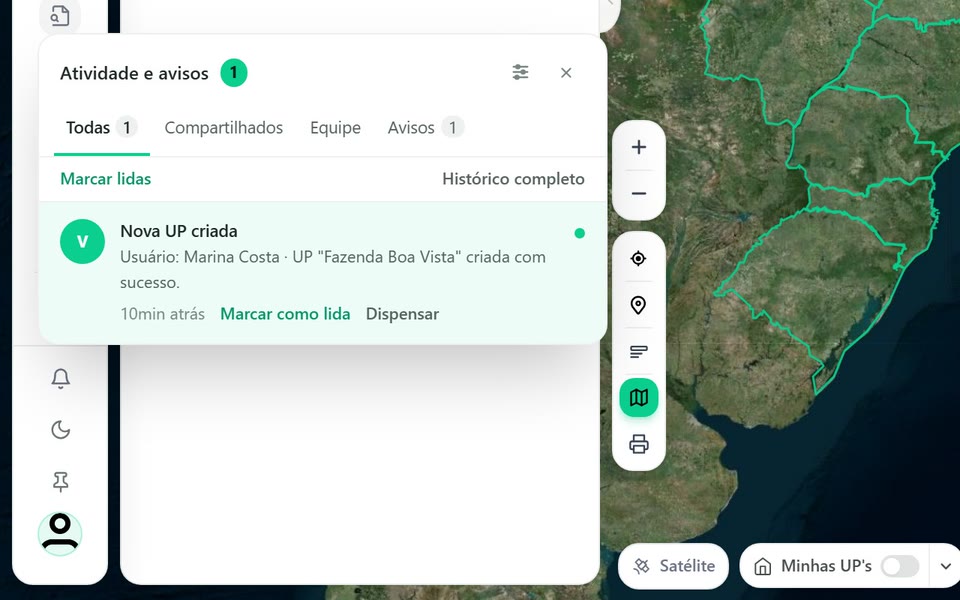
Captura do app Vigente em 23/10/2026, dados fictícios. Imagem de satélite do mapa: Esri World Imagery. Separe o que chegou pelas abas
Logo abaixo do título ficam quatro abas, cada uma com o número do que está sem ler. Clique numa delas para ver só aquele grupo. Marcar lidas, no alto da lista, marca como lidas todas as linhas da aba aberta. O botão só aparece quando há algo sem ler.
- Todas: a soma de tudo, atividade e avisos.
- Compartilhados: o que acontece com o que você compartilhou.
- Equipe: a atividade das pessoas da sua equipe.
- Avisos: os avisos da Vigente, que aparecem com a letra V.
Aba vazia mostra Nenhuma notificação e uma frase que diz o que apareceria ali. Nas abas Todas e Avisos, a frase é Você está em dia.
Na tela
TodasCompartilhadosEquipeAvisosMarcar lidasNenhuma notificação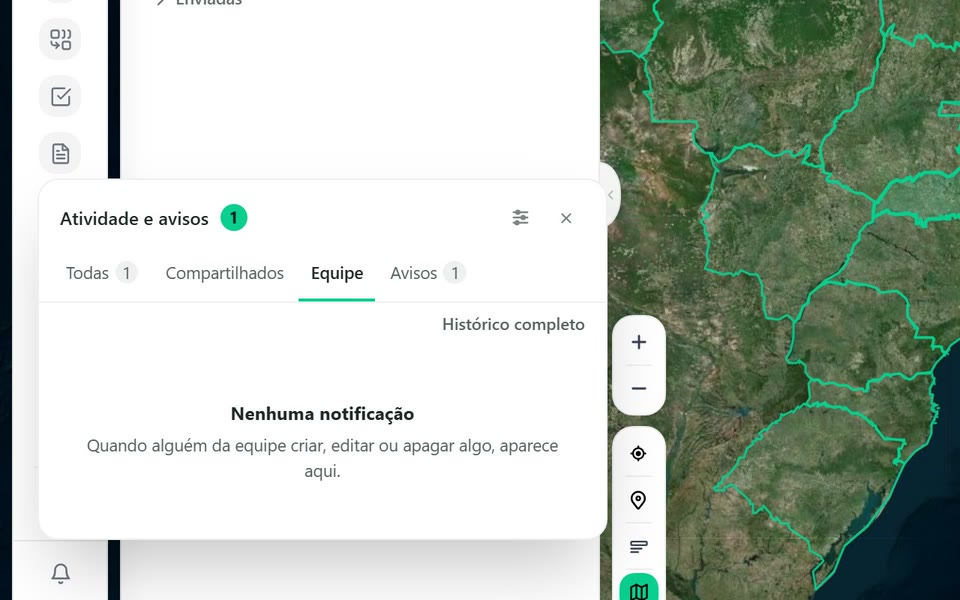
Captura do app Vigente em 23/10/2026, dados fictícios. Imagem de satélite do mapa: Esri World Imagery. Ajuste as preferências do sino
No alto do painel, clique no ícone de linhas com bolinhas, ao lado do X. Abre a janela Atividade e avisos, na aba Preferências. Cada mudança é gravada na hora. Se a gravação falhar, a janela volta ao que estava e avisa: Não consegui gravar. Tente de novo.
- Silenciar todos os avisos de atividade: desliga o sino para a atividade. O histórico continua sendo guardado.
- Resumo diário por e-mail: um e-mail às 7h30 com o que aconteceu nas últimas 24 horas. Vem desligado.
- Por tipo de aviso: uma tabela com as colunas Sininho e Toast. Sininho decide se o tipo aparece no painel. Toast é o aviso rápido que surge na tela, e só pode ser ligado nos tipos marcados como importantes, como Alguém abriu um link meu (croqui, localização).
- Por pessoa: uma lista de quem gerou atividade para você, cada um com uma caixa Silenciar. Fica vazia até alguém gerar atividade.
Silenciar um tipo ou uma pessoa só tira a linha do sino. O que aconteceu continua registrado no histórico. No fim da janela, uma nota diz por quantos meses os registros ficam guardados.
Na tela
PreferênciasSilenciar todos os avisos de atividadeResumo diário por e-mailPor tipo de avisoSininhoToastPor pessoa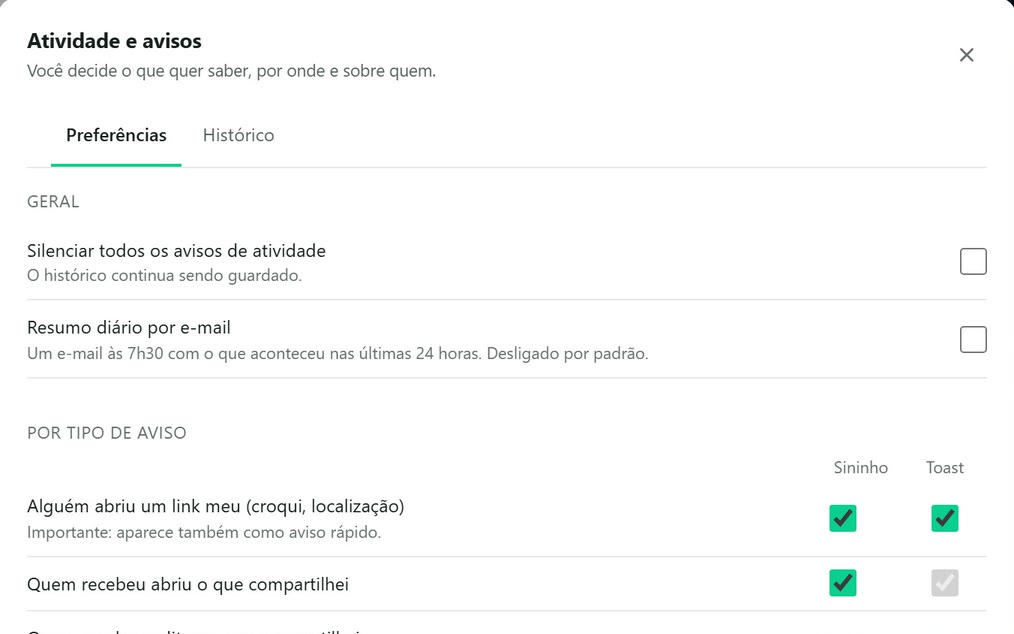
Captura do app Vigente em 23/10/2026, dados fictícios. Escolha os avisos em Configurações
Abra o menu do avatar, na base do menu da esquerda, e clique em Configurações (ou use Ctrl e vírgula). Em Você, clique em Geral e role até Notificações. A tabela tem uma linha por tipo de aviso e duas colunas, No app e E-mail, cada uma com uma chave de ligar e desligar. Clicar numa chave grava a escolha, e o texto Salvo aparece por instantes.
- Alertas das UPs: desmatamento, embargo, queimada.
- Prazos e tarefas do CRM: lembretes de tarefas e contas.
- PDF pronto: Análise e DIR terminadas.
- Convites e equipe: avisos sobre convites e sobre a equipe.
- Novidades da Vigente: novidades que a Vigente quer comunicar.
Todas as chaves vêm ligadas. Desligar E-mail para um aviso faz ele parar de chegar por e-mail; desligar No app tira o aviso do sino. A chave de Prazos e tarefas do CRM fica guardada, mas ainda não muda os avisos do CRM. Abaixo da tabela ficam E-mail de alerta das UPs (Na hora, Resumo diário (7h) ou Resumo semanal (segunda, 7h)), Área mínima para avisar, em hectares, e Horário silencioso. A escolha vale só para você, em qualquer computador.
Na tela
ConfiguraçõesGeralNotificaçõesNo appE-mailAlertas das UPsPDF prontoConvites e equipeNovidades da VigenteE-mail de alerta das UPsÁrea mínima para avisarHorário silencioso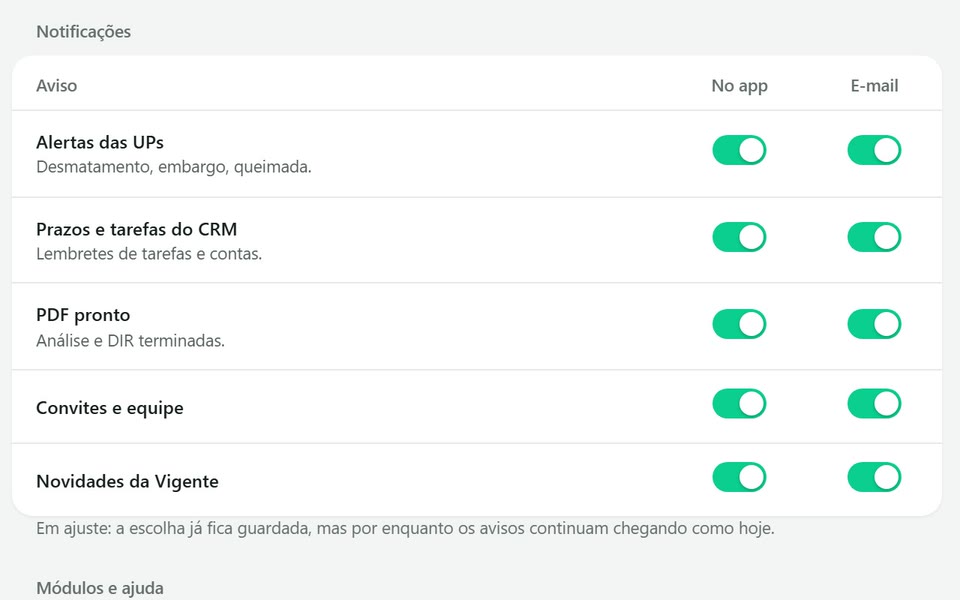
Captura do app Vigente em 23/10/2026, dados fictícios.
Atenção
- Na tabela de notificações, a chave de Prazos e tarefas do CRM ainda não muda o que chega. As outras linhas já valem.
- Silenciar no sino não apaga nada: o histórico continua guardando a atividade pelo prazo que a janela informa.
- Para criar ou mudar os alertas de uma UP, abra a ficha da UP na aba Alerta. Meus alertas, no menu do avatar, só mostra a lista. Veja o tutorial Receber alertas da UP.
Se aparecer esta mensagem
| Mensagem na tela | O que fazer |
|---|---|
| Não consegui carregar a atividade. | Clique em Tentar de novo, no próprio aviso. Se continuar, feche e abra o sino ou recarregue a página. |
| Não consegui gravar. Tente de novo. | A preferência não foi guardada e a caixa voltou ao que estava. Marque de novo. |
| Não foi possível salvar. Tente de novo. | Aparece ao lado da chave em Configurações, Geral. Confira a conexão e clique de novo na chave. |
Siga os passos no app com a sua conta.