

Início / Tutoriais / Ferramentas da UP
Guia de Campo
Pontos de coleta ou de vistoria distribuídos na UP, com as coordenadas, para levar ao GPS e registrar o que foi visto.
Dia a diaPlanos pagos
O que é
O Guia de Campo planeja a visita antes de você sair. Ele espalha pontos de coleta ou de vistoria dentro da UP, numera cada um e dá as coordenadas. Você leva os pontos ao GPS e, no ano seguinte, volta aos mesmos lugares. Serve a quem coleta amostras para o laboratório, a quem faz vistoria técnica e a quem precisa mostrar por onde passou. Cada conjunto de pontos é um roteiro, que fica salvo na UP.
Antes de começar
- Tenha o imóvel cadastrado como UP.
- Abra a ficha da UP e vá à aba Ferramentas.
- Saiba para que serão os pontos, como coleta de solo ou vistoria. Isso ajuda a escolher quantos pontos criar.
Passo a passo
Crie um roteiro
Na ficha da UP, aba Ferramentas, grupo Campo, clique em Guia de Campo. A janela abre à direita do mapa. Clique em Novo roteiro e dê um nome. O app sugere um com a data. Depois escolha como gerar os pontos.
- Automático: o app espalha os pontos numa grade regular dentro da UP. Eles aparecem numerados no mapa, e as coordenadas, na lista.
- Número de pontos: você define o total. Dá previsão de custo das análises, porque a quantidade de amostras é fixa.
- Por hectare: você define 1 ponto a cada tantos hectares. Mantém a mesma intensidade entre talhões de tamanhos diferentes.
- Margem da borda (m): a distância mínima entre os pontos e o limite da UP, em metros. Vem com 20. Tira os pontos da bordadura.
- Manual: você escolhe os pontos. Clique em Clicar no mapa para pôr pontos e toque no mapa, ou digite Latitude e Longitude em graus decimais e clique em Adicionar.
O resumo diz quantos pontos saíram, como 12 pontos em 1.436,9 ha. A numeração segue linhas em zigue-zague, do norte para o sul, para você andar menos entre um ponto e o próximo. Se um ponto cair em lugar impraticável, arraste-o no mapa.
Na tela
Guia de CampoNovo roteiroAutomáticoManualNúmero de pontosPor hectareMargem da borda (m)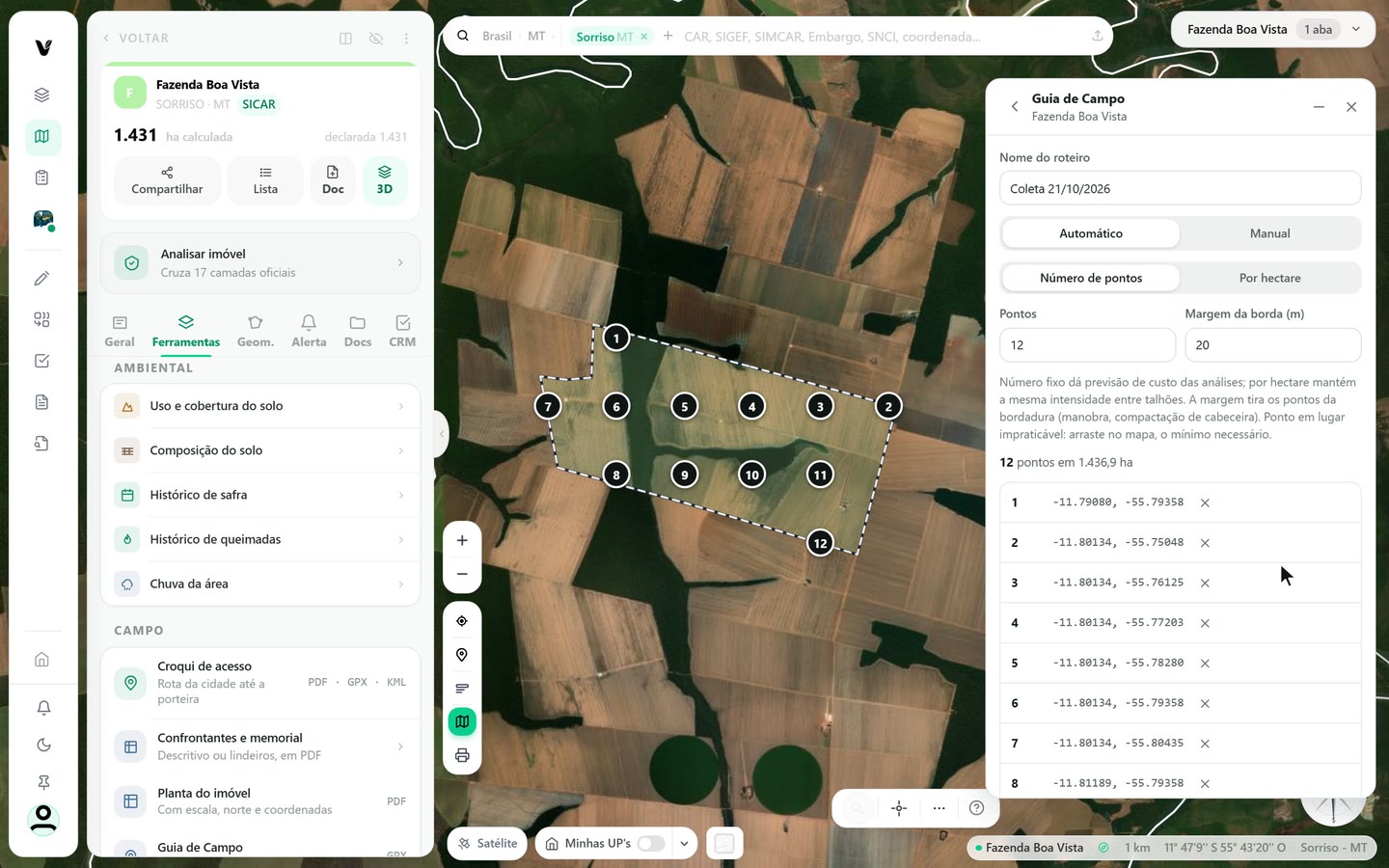
Captura do app Vigente em 21/10/2026, dados fictícios. Imagem de satélite do mapa: Esri World Imagery. Salve e leve para o campo
Clique em Salvar roteiro, no fim da lista de pontos. O botão só fica ativo com um nome e ao menos um ponto. O roteiro fica guardado na UP e passa a aparecer em Roteiros desta área, com o total de pontos, quantos já foram visitados e se é automático ou manual. Em Levar para o campo, escolha o formato:
- GPX: para navegar até cada ponto no GPS de mão ou em aplicativos como OsmAnd e Locus. Leva os pontos, nomeados P01, P02 e assim por diante, e a rota na ordem de visita.
- KML: para abrir no Google Earth e conferir o plano antes de sair. Traz o contorno da UP e os pontos.
- CSV: uma planilha com ponto, latitude, longitude, área e observação, mais as colunas amostra e profundidade_cm em branco, para preencher no campo. O número do ponto acompanha a amostra até o laboratório.
Os arquivos saem do roteiro salvo, por isso salve antes de baixar.
Na tela
Salvar roteiroLevar para o campoGPXKMLCSV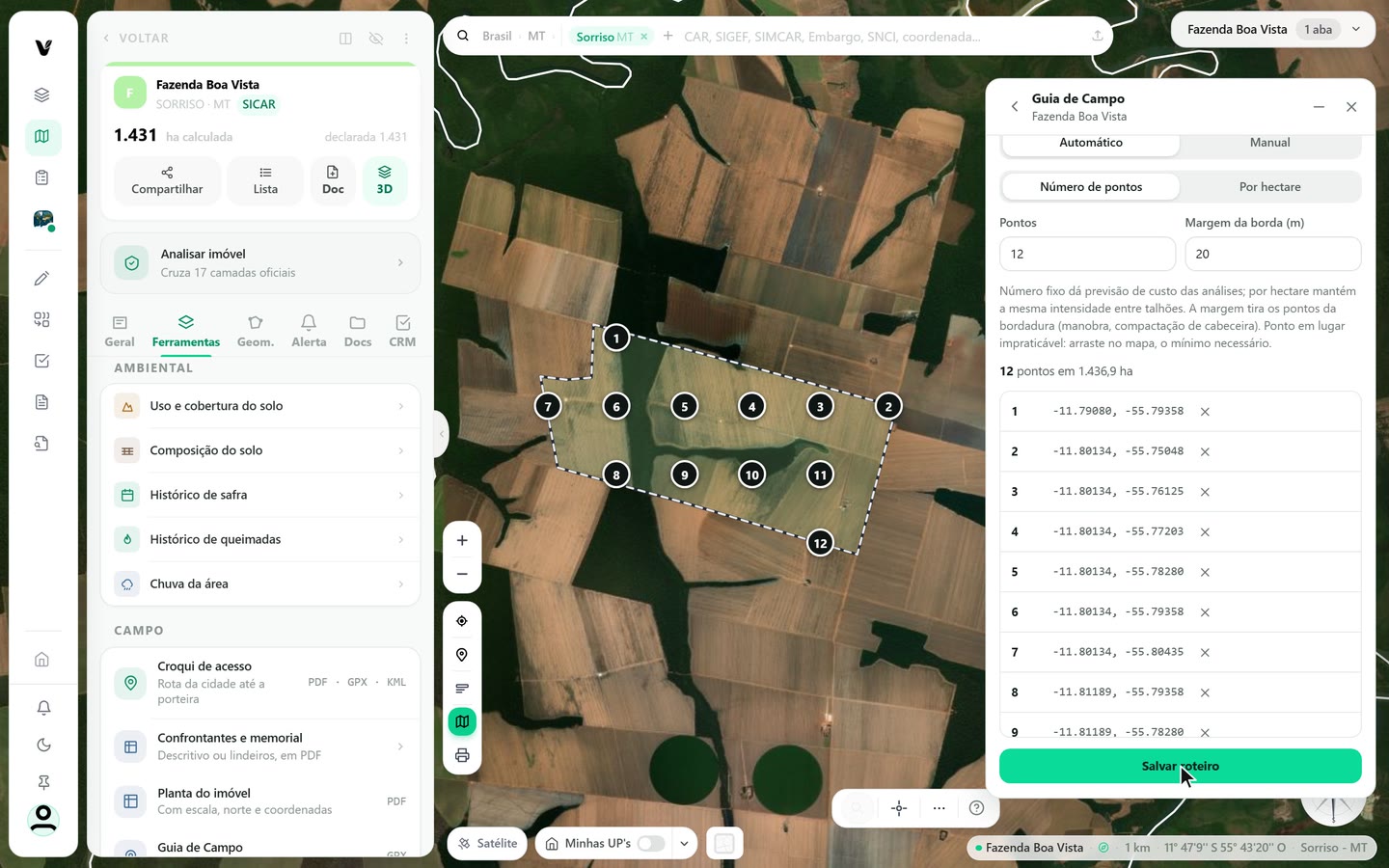
Captura do app Vigente em 21/10/2026, dados fictícios. Imagem de satélite do mapa: Esri World Imagery. Registre a visita no roteiro
Quando estiver no campo ou depois da visita, abra o roteiro: no Guia de Campo, clique no nome dele em Roteiros desta área. Cada ponto da lista tem seus controles.
- Visitado: a caixa à esquerda do número. Marque o ponto quando terminar. O topo mostra quantos pontos já foram visitados.
- Observação: anote o que viu, como a cultura, a falha ou a profundidade da coleta. Cabem até 500 caracteres por ponto.
- Foto: o ícone de câmera anexa fotos ao ponto. Fotos tiradas no celular, pelo Guia de Campo, também entram.
- Mais pontos: clique em Mais pontos: clicar no mapa para acrescentar. O X ao lado do ponto remove. Renomear e Excluir roteiro ficam no mesmo painel.
Tudo fica registrado na UP e vale para as próximas visitas, para você voltar aos mesmos pontos.
Na tela
Roteiros desta áreaMais pontos: clicar no mapaRenomearExcluir roteiroGere o relatório de campo
Com o roteiro aberto, clique em Relatório (textos, dados técnicos e PDF). A janela tem três abas e, no rodapé, os botões Salvar rascunho e Baixar PDF.
- Textos: título, introdução (objetivo da visita, cultura, condições do tempo) e conclusão e recomendações. Marque se as fotos dos pontos entram no PDF.
- Dados técnicos: responsável técnico, CREA / CFTA, ART / TRT, data da vistoria, equipamentos (trado, GPS, penetrômetro) e metodologia. Dá para somar até 20 outras informações, como a cultura.
- Pontos e fotos: a observação e as fotos de cada ponto, com legenda. Tudo vai para o PDF.
Salvar rascunho guarda o que você escreveu, para terminar depois.
Na tela
Relatório (textos, dados técnicos e PDF)TextosDados técnicosPontos e fotosSalvar rascunhoBaixar PDF
Atenção
- A margem tira os pontos da bordadura, onde há manobra e compactação de cabeceira. Em área estreita demais para a margem, o app usa o contorno inteiro, e os pontos podem ficar perto da borda.
- A grade é geométrica: espalha os pontos por igual e não considera tipo de solo, relevo nem manejo. Se o seu plano de amostragem tem zonas, use o modo Manual ou ajuste os pontos.
- O GPS leva você ao ponto com a precisão do aparelho. No campo, use o ponto como referência e anote onde coletou de fato.
- Cada roteiro aceita até 500 pontos.
Siga os passos no app com a sua conta.