

Início / Tutoriais / Ferramentas do mapa
Desenhar e medir no mapa
Trace linhas, pontos, círculos e polígonos, leia área, perímetro e coordenadas no painel Desenho e ajuste, baixe ou desfaça cada traço.
Dia a diaTodos os planos
O que é
O Desenho serve para medir direto no mapa, sem cadastrar nada. Você traça uma linha, uma série de pontos, um círculo ou um polígono, e o app calcula o comprimento, a área e o perímetro e escreve as coordenadas de cada vértice em graus, GMS ou UTM. Use para conferir a distância até a porteira, marcar pontos de coleta de solo, medir um talhão ou preparar uma área antes de criar a UP. Polígono e Retângulo aparecem no tutorial Criar uma UP desenhando no mapa. Aqui ficam as outras ferramentas e o painel que lê cada traço.
Antes de começar
- Abra o mapa e escolha o município na barra de busca do alto. Veja o tutorial Buscar no mapa. Sem município escolhido, os cliques da ferramenta Pontos podem escolher o estado ou o município e mudar o mapa de lugar.
- Não precisa abrir nenhuma UP. Se alguma ferramenta aparecer com cadeado, ela não está no seu plano.
Passo a passo
Abra o menu Desenho
No menu da esquerda do mapa, clique em Desenho, o ícone de lápis. O menu abre ao lado com quatro grupos. Passe o mouse sobre um item para ver uma explicação curta e um exemplo de uso.
- Trazer pronto: Importar arquivo e Colar coordenadas, para quando o desenho já existe num arquivo ou numa tabela. Veja o tutorial Criar uma UP a partir de um arquivo ou de coordenadas.
- Desenhar: Polígono, Linha, Pontos, Retângulo, Círculo e Marcador.
- Ajustar: Mover, Rotacionar, Redimensionar, Recortar e Copiar.
- Desfazer e limpar: Desfazer, Apagar um e Limpar tudo.
Rotacionar, Redimensionar, Recortar, Copiar e o grupo Desfazer e limpar ficam apagados enquanto não existe nenhum traço. Fixar como barra rápida, no pé do menu, deixa só os ícones sobre o mapa, sempre à mão.
Na tela
DesenhoTrazer prontoDesenharAjustarDesfazer e limparFixar como barra rápida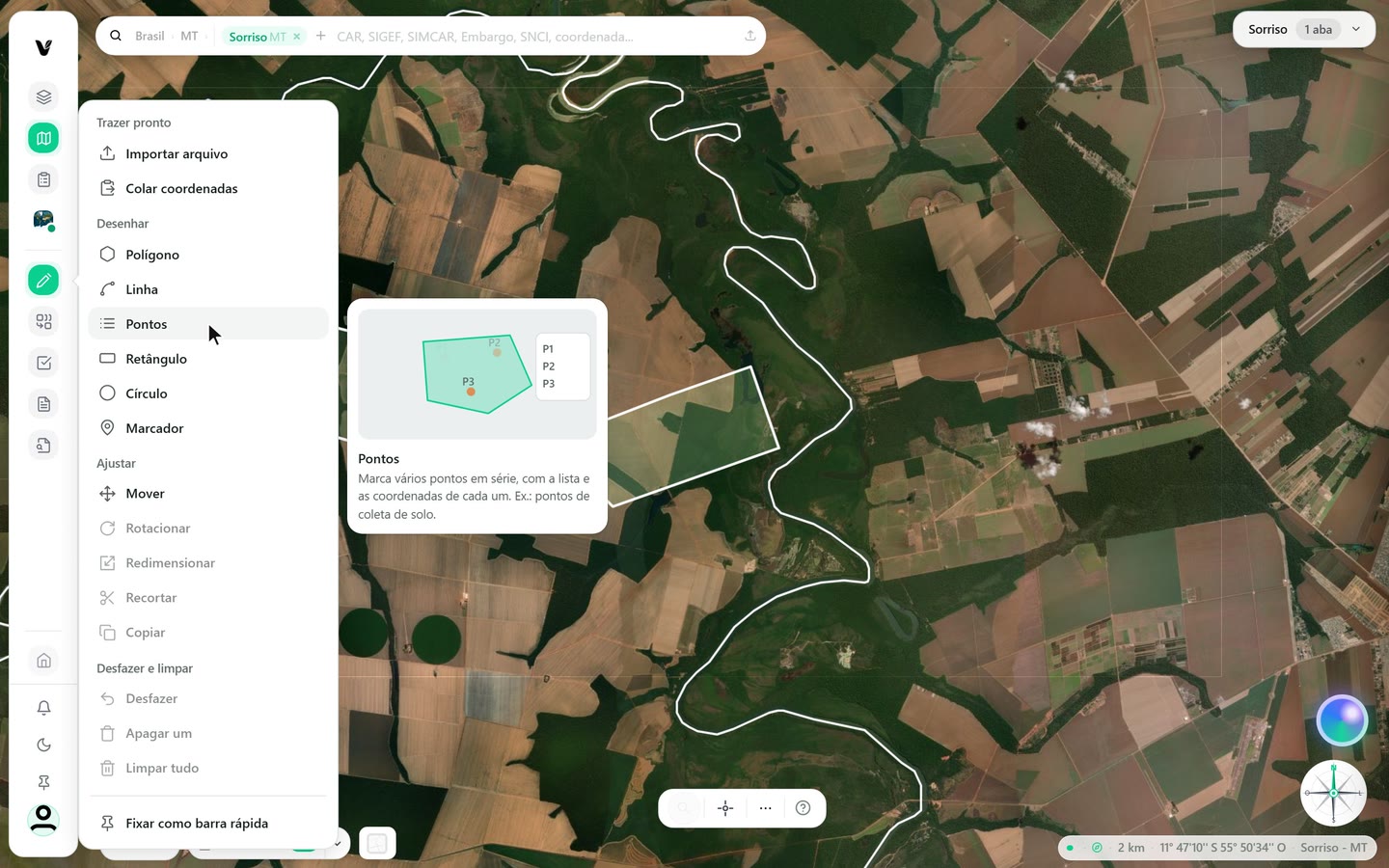
Captura do app Vigente em 23/10/2026, dados fictícios. Imagem de satélite do mapa: Esri World Imagery. Meça uma distância com a Linha
Escolha Linha e clique no mapa em cada ponto do caminho, por exemplo da sede até a porteira. Cada trecho ganha uma etiqueta com o comprimento, como 5,2 km, e a barra de baixo soma o total enquanto você traça. O painel Desenho abre à direita com o traço em andamento: o comprimento, o número de trechos e a tabela Vértices, com as coordenadas de cada ponto. Para terminar, dê um duplo clique no último ponto ou clique em Concluir na barra de baixo. O X cancela o traço.
Há um atalho: clique com o botão direito num ponto do mapa e escolha Medir daqui. Isso liga a mesma ferramenta Linha sem passar pelo menu. Ao concluir, o traço entra na lista do painel como Linha 1, e o aviso do alto oferece Desfazer.
Na tela
LinhaTraçando linhaVérticesTrechosConcluirMedir daqui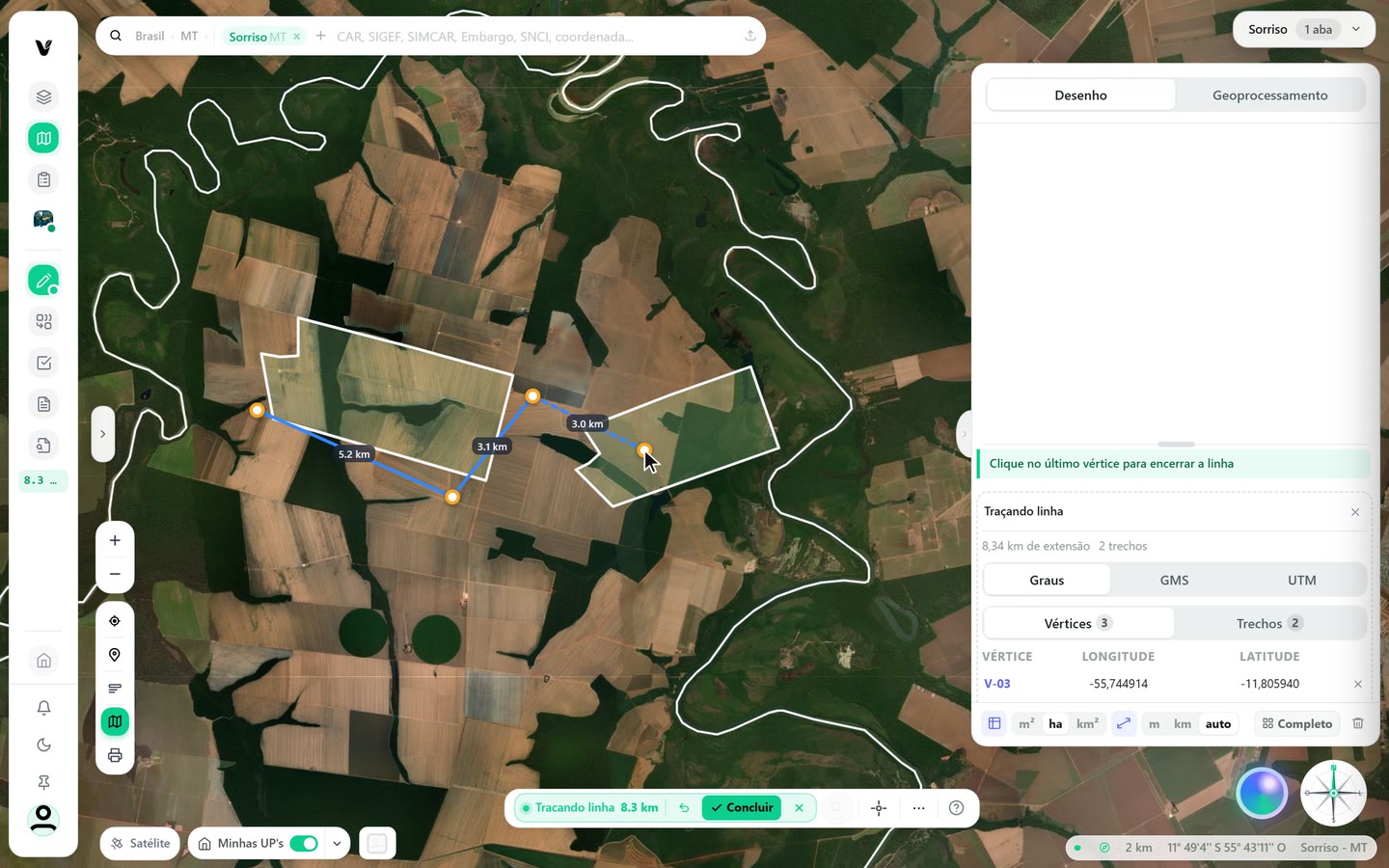
Captura do app Vigente em 23/10/2026, dados fictícios. Imagem de satélite do mapa: Esri World Imagery. Marque vários pontos com a ferramenta Pontos
Escolha Pontos e clique no mapa uma vez para cada lugar: porteira, bebedouro, ponto de coleta. A faixa do painel confirma Clique no mapa para marcar pontos em série, e cada ponto ganha um número, P-01, P-02 e assim por diante. A lista abaixo mostra a longitude e a latitude de cada um, com o mais recente em cima, e o X de cada linha tira aquele ponto. Se a lista ficar curta, arraste a divisória do painel para cima.
- Graus, GMS, UTM: a unidade em que a lista escreve as coordenadas.
- Campo de coordenada: aceita grau decimal, GMS ou UTM. Cole várias linhas para adicionar vários pontos de uma vez e clique em + para incluir.
- Criar pontos: guarda a série como um traço da lista, com o nome 4 pontos, por exemplo. Criar área e Criar linha fazem o mesmo, ligando os pontos numa área ou numa linha.
- Limpar: tira todos os pontos da série.
Aperte Esc para encerrar a marcação. A barra de baixo mostra Marcando pontos enquanto a ferramenta está ligada.
Na tela
PontosClique no mapa para marcar pontos em sérieCriar áreaCriar linhaCriar pontosLimpar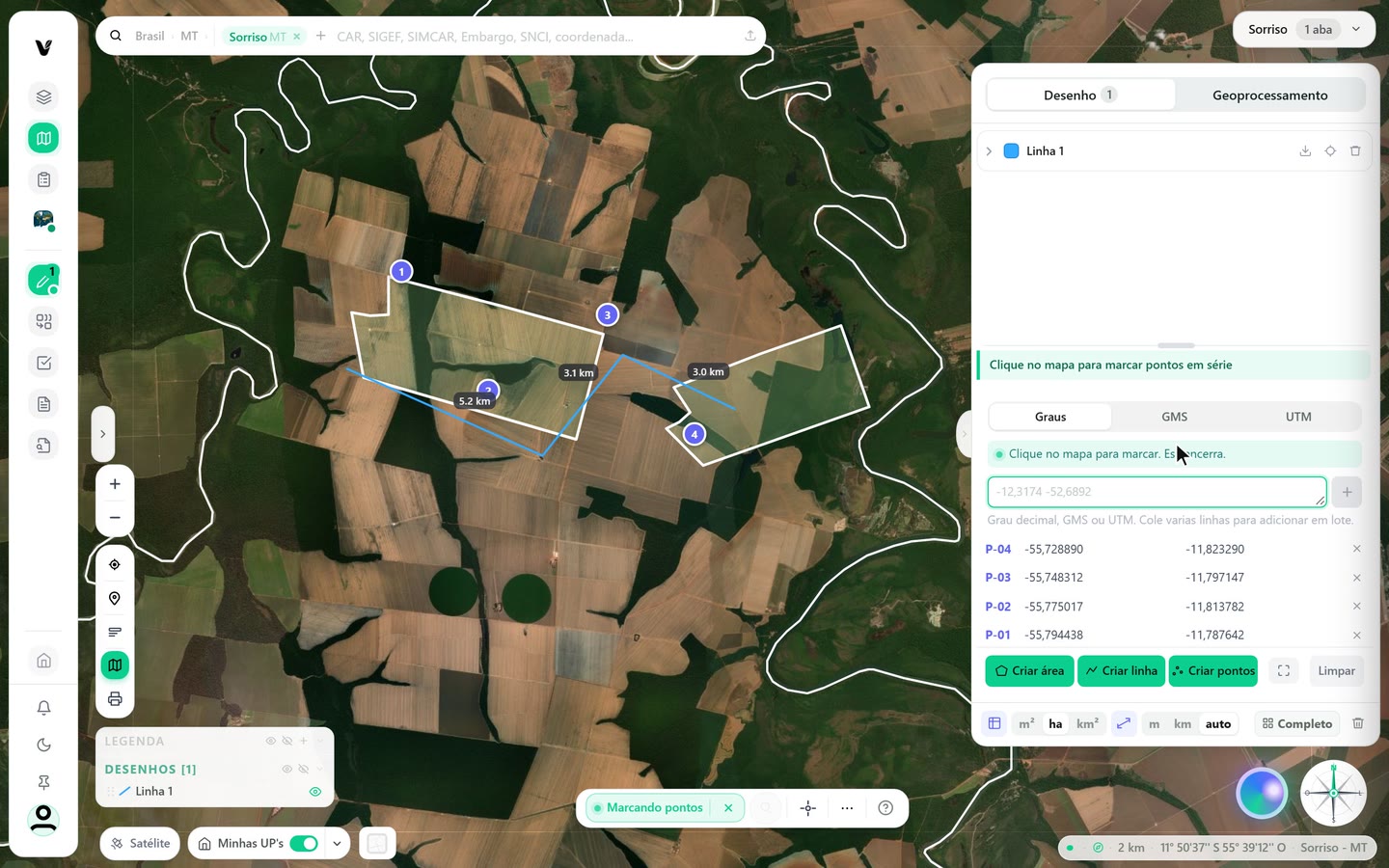
Captura do app Vigente em 23/10/2026, dados fictícios. Imagem de satélite do mapa: Esri World Imagery. Trace um círculo e posicione um marcador
Escolha Círculo, clique no centro e afaste o cursor até o raio que quer. A faixa do painel diz Afaste o cursor para definir o raio e clique, e o cartão Desenhando círculo mostra o Centro, com a longitude e a latitude, e o Raio, enquanto você mexe. Clique de novo para fixar. A área do círculo aparece no meio dele, em hectares. O círculo serve, por exemplo, para ver o que cabe num raio de 2 km em volta de uma sede.
O círculo não tem vértices nem lados: por isso o cartão mostra Centro e Raio no lugar das abas Vértices e Trechos. Para o Marcador, escolha a ferramenta e clique no mapa: ele fica no lugar clicado e mostra a coordenada do ponto.
Na tela
CírculoDesenhando círculoCentroRaioMarcadorLeia o cartão do traço
Cada traço pronto vira uma linha na lista do painel Desenho, com o nome, a cor e os ícones de Baixar, Centralizar e Descartar. Clique na seta da linha para abrir o cartão, que traz as medidas e as coordenadas.
- Medidas: a área em hectares, o perímetro em quilômetros e o número de trechos. No exemplo, 1.088,11 ha, 13,74 km de perímetro e 4 trechos. A linha mostra só a extensão.
- Graus, GMS, UTM: a unidade das coordenadas, que vale para as duas abas e é de cada traço. Em UTM aparece também o fuso, como Fuso 21S, com o datum SIRGAS 2000, e as colunas Leste (E) e Norte (N).
- Vértices e Trechos: Vértices lista as coordenadas de cada canto. Trechos lista o comprimento de cada lado.
- m², ha, km² e m, km, auto: no rodapé do painel, a unidade da área e a da distância. Auto mostra metros até 1 km e quilômetros daí em diante.
O botão Completo, também no rodapé, troca a disposição dos botões do cartão para Essencial, com só os ícones. A lixeira do rodapé descarta todos os traços.
Na tela
Polígono 1GrausGMSUTMVérticesTrechosCompleto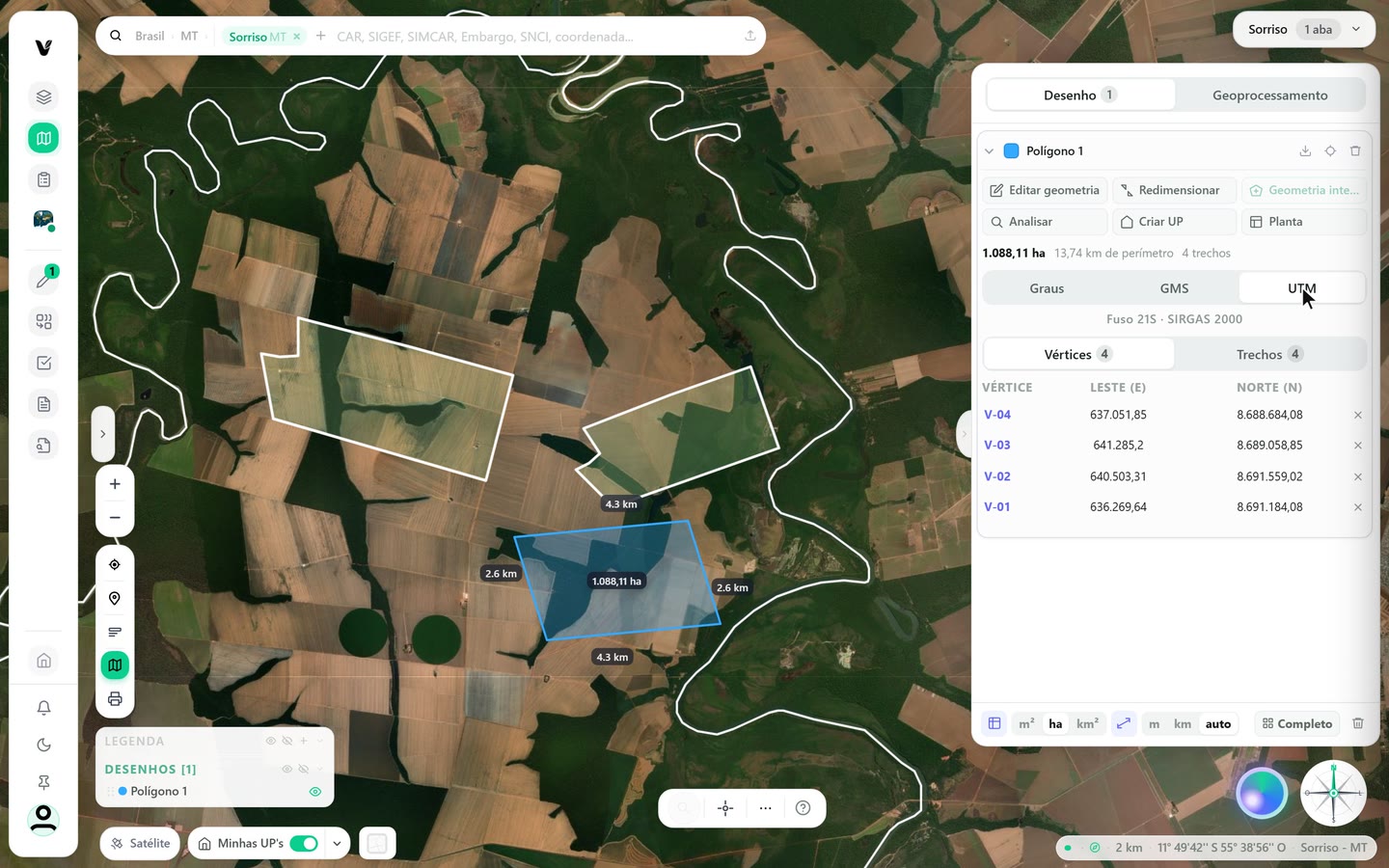
Captura do app Vigente em 23/10/2026, dados fictícios. Imagem de satélite do mapa: Esri World Imagery. Baixe, analise ou descarte o traço
Os botões do cartão levam o traço para fora do mapa. Baixar, o ícone de seta para baixo da linha, abre a lista de formatos: Shapefile, KML, GeoPackage, DXF, GPX e GeoJSON, cada um com o programa a que serve, como Google Earth, AutoCAD ou GPS. Centralizar leva o mapa até o traço. Descartar tira só aquele traço.
- Analisar: abre a análise da área desenhada.
- Criar UP: cadastra o traço como UP. Veja o tutorial Criar uma UP desenhando no mapa.
- Planta: gera a planta da área em PDF. Veja o tutorial Planta do imóvel.
- Geometria interna: salva o traço como talhão da UP aberta. Fica apagado quando não há UP aberta.
Analisar, Criar UP e Planta só existem para áreas: Polígono, Retângulo e Círculo. Linha, Pontos e Marcador mostram apenas Baixar, Centralizar e Descartar.
Na tela
BaixarShapefileKMLGeoPackageDXFGPXGeoJSONAnalisarCriar UPPlantaGeometria internaAjuste, desfaça e limpe
Com um traço no mapa, o grupo Ajustar do menu Desenho muda o que você já desenhou, sem refazer.
- Mover: a barra de baixo mostra Movendo. Arraste o traço para o novo lugar e saia pelo X da barra ou com Esc.
- Rotacionar: gira o desenho em volta do centro, útil para alinhar uma grade de talhões com a estrada.
- Redimensionar: aumenta ou reduz o traço por um fator. Clique no traço, escreva o fator no painel e clique em Aplicar.
- Recortar: contorne a área a remover, clique em cada vértice e feche no primeiro vértice para concluir o corte.
- Copiar: duplica o último traço, deslocado ao lado, com o nome Polígono 1 (cópia).
No grupo Desfazer e limpar, Desfazer volta a última ação, como uma cópia que você não quis. Apagar um tira o traço que você clicar, e Limpar tudo tira todos os traços do mapa.
Na tela
MoverRotacionarRedimensionarRecortarCopiarDesfazerApagar umLimpar tudoAplicar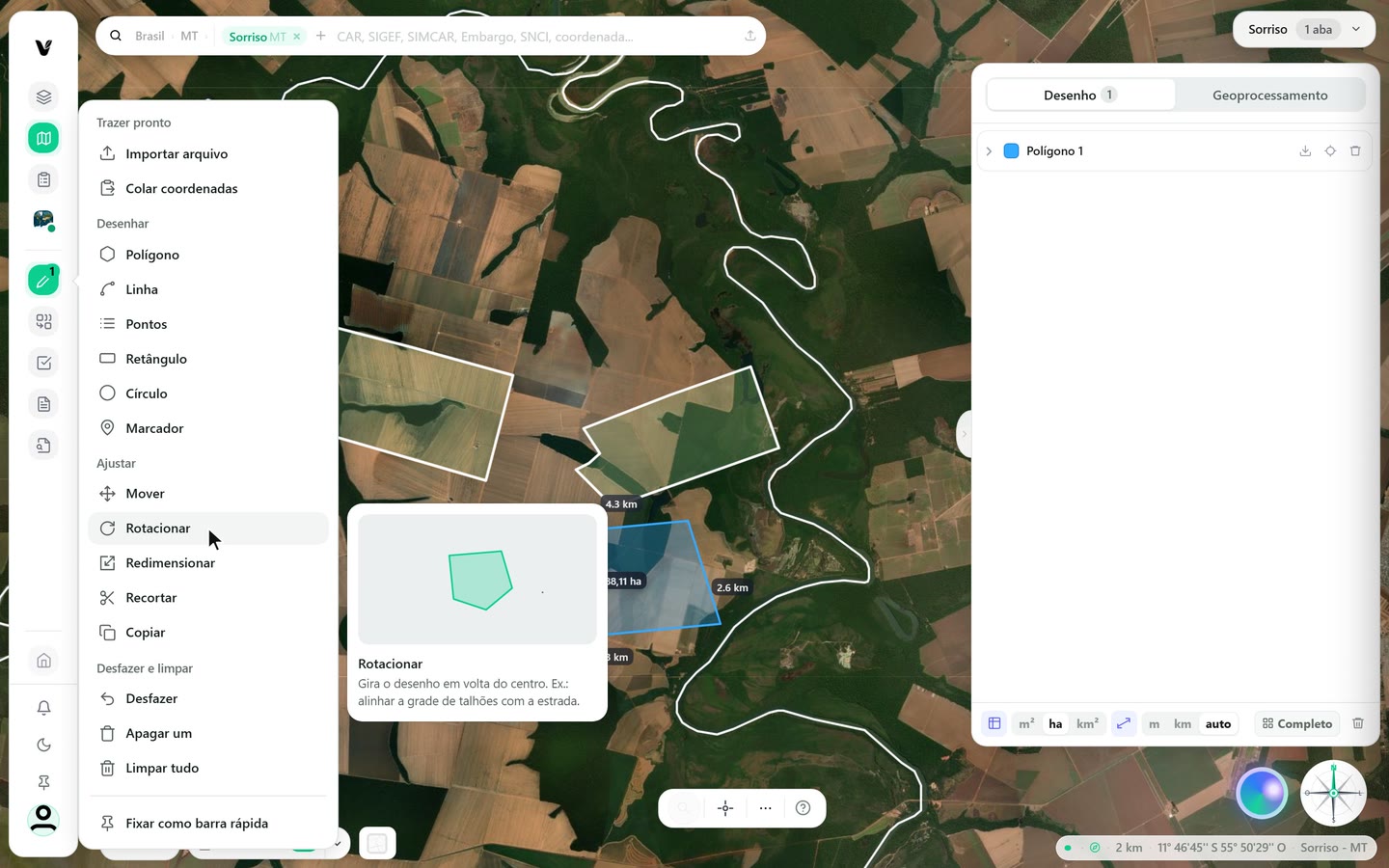
Captura do app Vigente em 23/10/2026, dados fictícios. Imagem de satélite do mapa: Esri World Imagery.
Atenção
- Os traços ficam na aba do mapa que está aberta e não vão para a sua conta. Para guardar um traço, baixe o arquivo, crie uma UP ou salve como geometria interna de uma UP.
- As medidas valem para o desenho que você fez. Elas servem de conferência e de planejamento, e não substituem um levantamento de campo nem um perímetro certificado.
- O resultado depende do cuidado dos cliques. Aproxime o mapa antes de traçar uma divisa ou uma distância curta.
Se aparecer esta mensagem
| Mensagem na tela | O que fazer |
|---|---|
| Clique no mapa para marcar pontos em série | A ferramenta Pontos está ligada. Clique em cada lugar e aperte Esc para encerrar. |
| Afaste o cursor para definir o raio e clique | O centro do círculo já está marcado. Mova o mouse até o raio desejado e clique. |
| Clique na geometria que deseja redimensionar | Clique no traço no mapa para o painel pedir o fator. |
| Clique no primeiro vértice para concluir o corte | O contorno do corte já tem três vértices. Clique no primeiro para fechar. |
| Não há UP aberta | Geometria interna só funciona com uma UP aberta. Abra a ficha da UP e tente de novo. |
Siga os passos no app com a sua conta.