

Início / Tutoriais / Primeiros passos no app
Conhecendo a tela inicial e o menu
A página inicial, o menu da esquerda, a base do mapa, o tour e as dicas: onde fica cada coisa.
BásicoTodos os planos
Para que serve a tela inicial
A tela inicial é a página que o app abre para você. Ela junta a busca de imóveis, o resumo da sua carteira de UPs (Unidades Produtivas, o cadastro dos seus imóveis), os alertas e os compromissos do dia. Este tutorial mostra também o menu da esquerda, a escolha da base do mapa, o tour do mapa e as dicas que aparecem ao passar o mouse. Use na primeira vez no app ou quando quiser lembrar onde fica cada item.
Antes de começar
- Tenha uma conta no app.
- Para ver a carteira cheia, cadastre ao menos uma UP. Veja o tutorial Criar uma UP desenhando no mapa.
Passo a passo
Abra a página inicial e use a busca
Dependendo do que você escolheu em Configurações, o app abre na página inicial ou direto no mapa. Para chegar à página inicial, clique em Início no menu da esquerda. No alto aparecem o seu nome e o botão Ir para o Mapa. No centro está a pergunta O que você precisa consultar? Digite um código de CAR, SIGEF, SNCI ou de embargo no campo e clique em Buscar. O app mostra uma prévia dos imóveis achados: clique em um deles, ou em Ver todos no mapa, para ver o resultado no mapa. Abaixo da busca, uma linha conta quantas UPs você tem, em quantos estados e quantos alertas estão ativos. Cada botão de estado, como MT, abre aquele estado no mapa.
- Sua carteira: cartão à direita com os números UPs, Alertas e Área total e um mapa do Brasil com os estados onde você tem UP.
- Abrir no mapa: leva você da carteira para o mapa.
Os números vêm das UPs da sua conta. Sem UP cadastrada, a carteira fica zerada e a Área total fica sem valor.
Na tela
InícioIr para o MapaO que você precisa consultar?BuscarVer todos no mapaSua carteiraUPsAlertasÁrea totalAbrir no mapa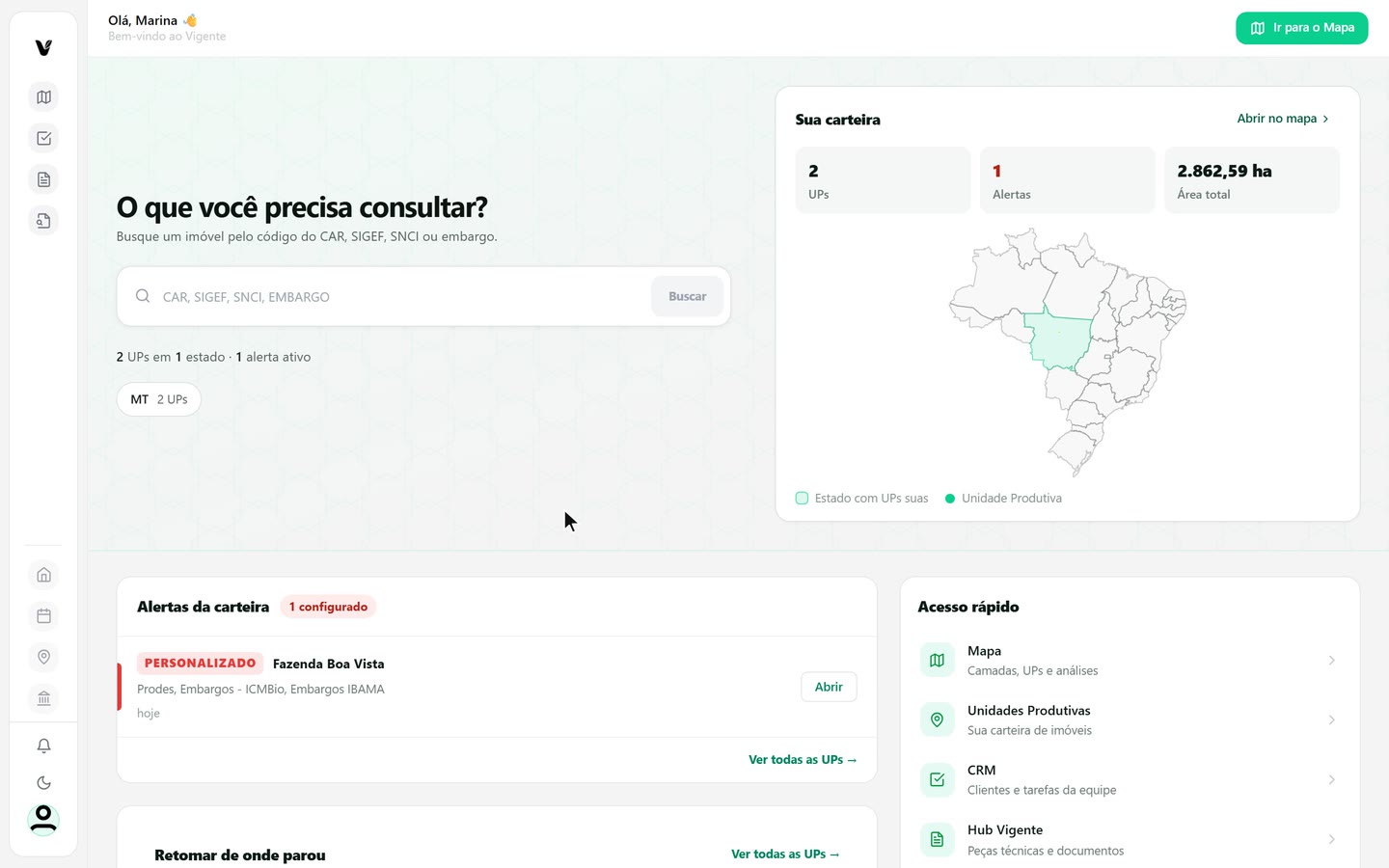
Captura do app Vigente em 23/10/2026, dados fictícios. Leia os alertas, as UPs recentes, o acesso rápido e o dia
Role a página para baixo. Alertas da carteira lista os alertas que você configurou nas suas UPs. Cada linha mostra o tipo, o nome da UP, as camadas monitoradas e quando o alerta foi criado. Clique em Abrir para ir à ficha da UP. Sem alerta, o cartão explica como criar um. Retomar de onde parou mostra as UPs que você abriu por último, com o contorno sobre a imagem de satélite. Clique em um cartão para abrir a UP. À direita, Acesso rápido leva às áreas do app: Mapa, Unidades Produtivas, Calendário, Documentos e Certidões e outras. O bloco Hoje lista até cinco compromissos do dia, com horário e título.
- Mostrar mais: aparece quando há mais de quatro alertas e abre o resto da lista.
- Ver todas as UPs: abre a página Unidades Produtivas, com a carteira inteira.
- Calendário: no bloco Hoje, abre o calendário do mês.
O Acesso rápido não mostra o que você escondeu em Configurações nem o que o seu plano não inclui.
Na tela
Alertas da carteiraAbrirMostrar maisRetomar de onde parouVer todas as UPsAcesso rápidoHojeCalendário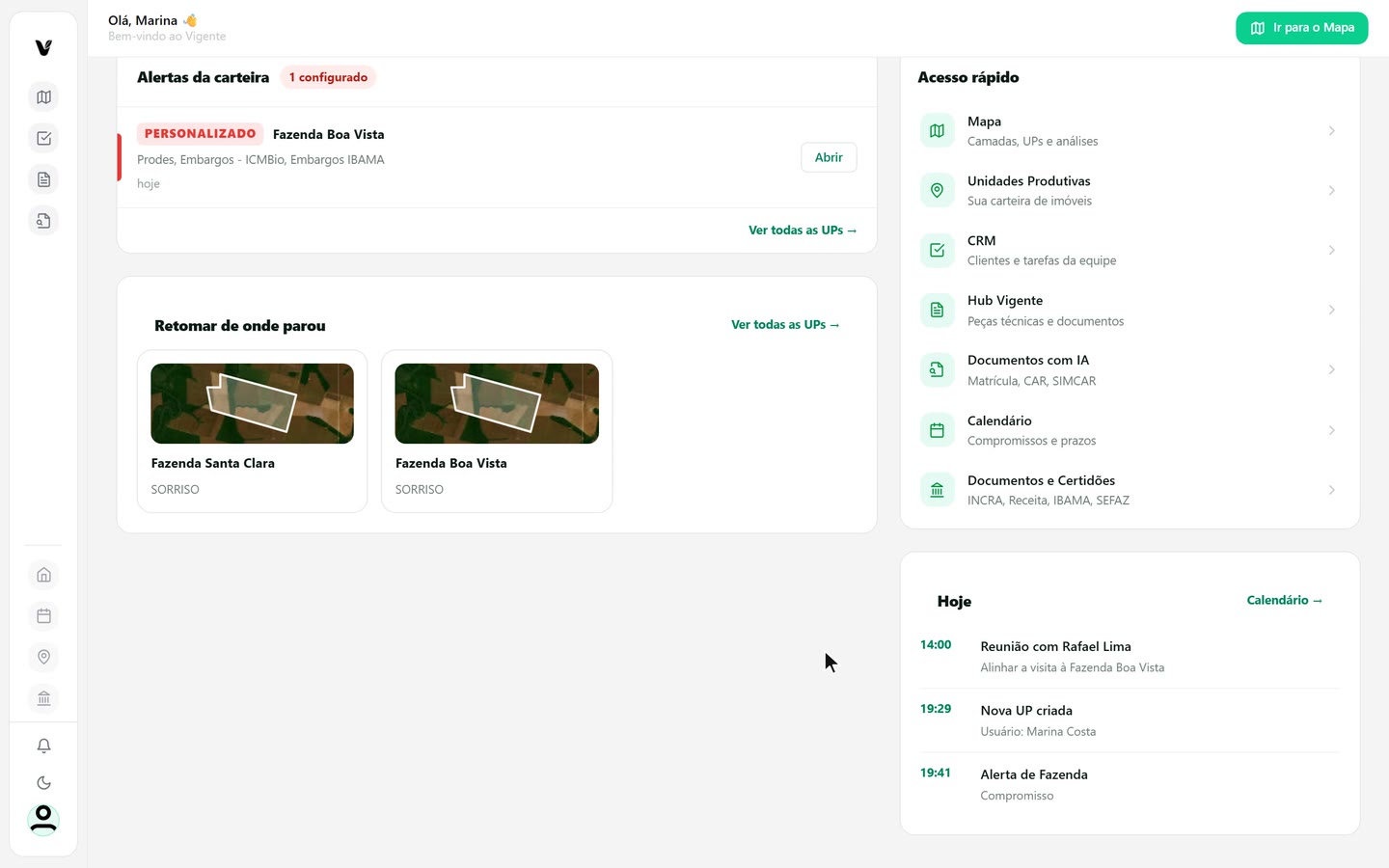
Captura do app Vigente em 23/10/2026, dados fictícios. Imagem de satélite do mapa: Esri World Imagery. Conheça o menu da esquerda
O menu fica na borda esquerda e muda conforme a tela. No mapa, ele mostra as ferramentas do mapa. Nas páginas cheias, como a página inicial, mostra os caminhos: Mapa, Início, Calendário, Unidades Produtivas e Documentos e Certidões, entre outros. Recolhido, o menu mostra só ícones. Na página inicial, parar o mouse sobre ele o abre por cima do conteúdo. No mapa, clique em Fixar menu aberto, no rodapé, para deixar o menu aberto com o nome e uma frase de cada item. O botão passa a se chamar Recolher menu: clique nele para voltar ao menu fino. Clicar em uma ferramenta, como Unidades Produtivas, abre o painel dela ao lado do menu.
- Camadas: liga mapas temáticos e bases oficiais.
- Unidades Produtivas: abre as suas propriedades no mapa.
- DIR: diagnóstico de imóvel rural.
- Desenho: desenhar, importar e medir.
- Geoprocessamento: ferramentas para cruzar e medir camadas.
O Calendário e Documentos e Certidões só aparecem no menu das páginas cheias. No mapa, clique em Início para chegar a elas.
Na tela
CamadasUnidades ProdutivasDIRDesenhoGeoprocessamentoFixar menu abertoRecolher menuInícioCalendárioDocumentos e Certidões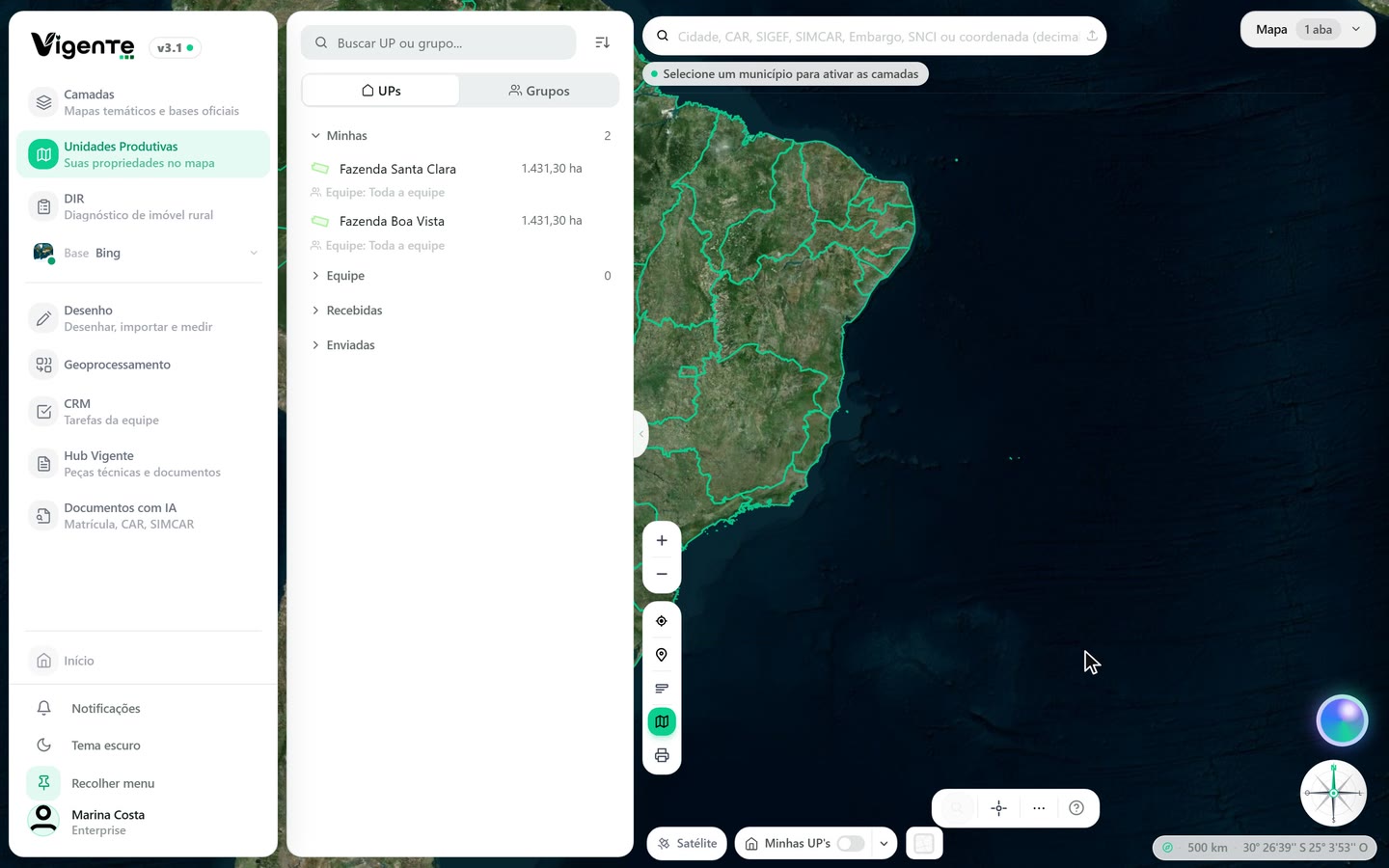
Captura do app Vigente em 23/10/2026, dados fictícios. Imagem de satélite do mapa: Esri World Imagery. Use o rodapé do menu e o selo da versão
Embaixo do menu ficam os controles da conta. Notificações abre a lista de avisos do app. Tema escuro troca o app para o visual escuro; com o tema escuro ligado, o botão passa a se chamar Tema claro. O botão com o seu nome e o seu plano abre o menu da conta, com Configurações (atalho Ctrl+,), Suporte, Tutoriais, Meus alertas e Sair. No alto do menu, ao lado da logo, o selo da versão, como v3.1, abre as Novidades do Vigente. Um ponto verde no selo avisa que há novidade que você ainda não abriu. Com o menu recolhido o selo não aparece: abra o menu para vê-lo.
Na tela
NotificaçõesTema escuroTema claroConfiguraçõesSuporteTutoriaisMeus alertasSairNovidades do Vigente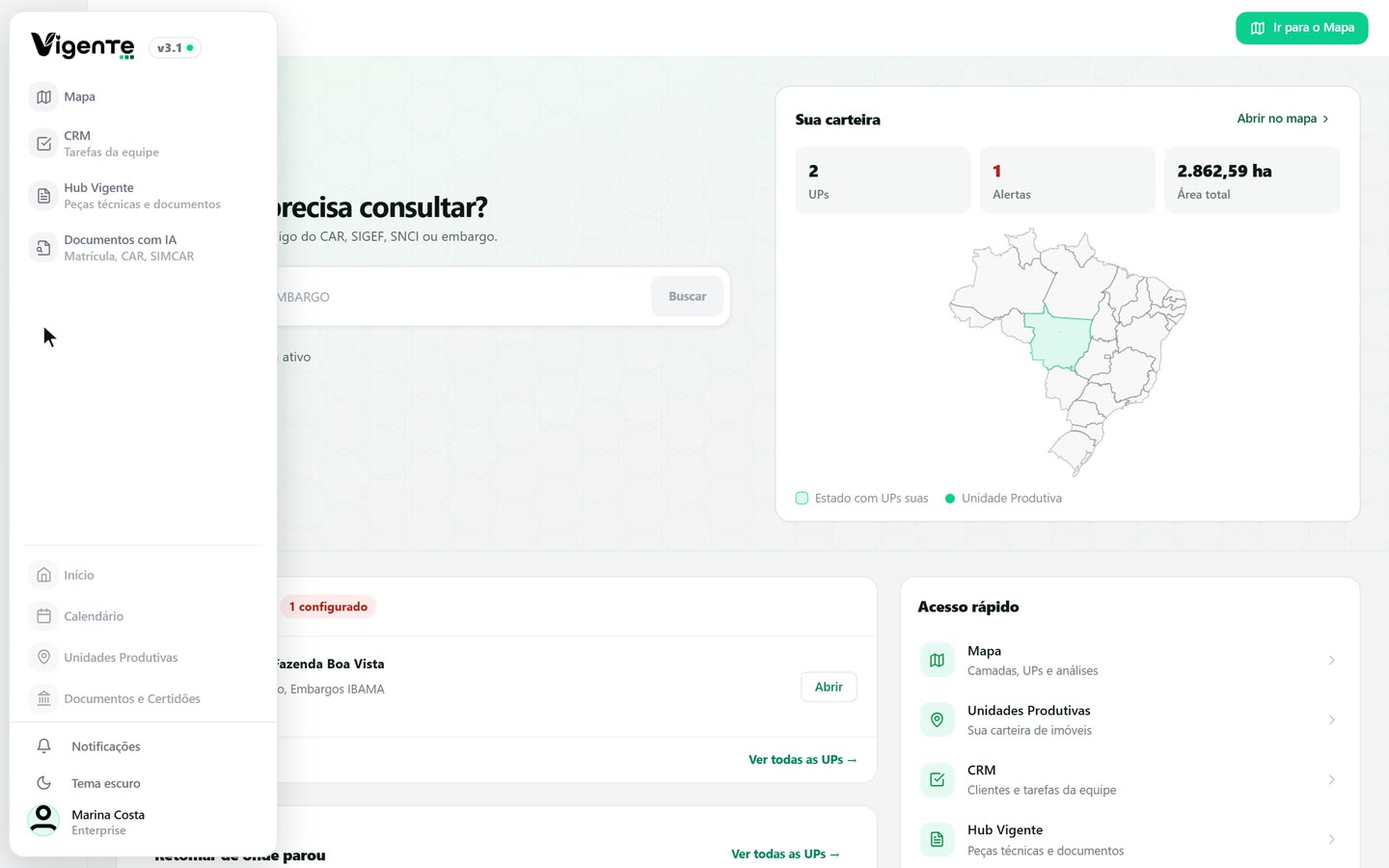
Captura do app Vigente em 23/10/2026, dados fictícios. Escolha a base do mapa
No mapa, com o menu aberto, a linha Base mostra a imagem de fundo em uso, como Bing. Clique nela: abre uma grade de cartões, um por base, com miniatura e nome. Clique em um cartão para trocar; o cartão em uso ganha um visto verde. Clique de novo na linha Base para fechar a grade. Para escolher a base que o mapa abre por padrão, use Configurações, Geral, Base do mapa.
- Bing: imagem de satélite; é a base padrão.
- Satélite: outra imagem de satélite (Esri).
- Open Street Map: mapa de ruas e estradas.
- Spot MT 2008: imagem de 2008 que serve só para Mato Grosso.
A base muda só a imagem de fundo. Você pode alternar entre elas quantas vezes quiser.
Na tela
BaseBingSatéliteOpen Street MapSpot MT 2008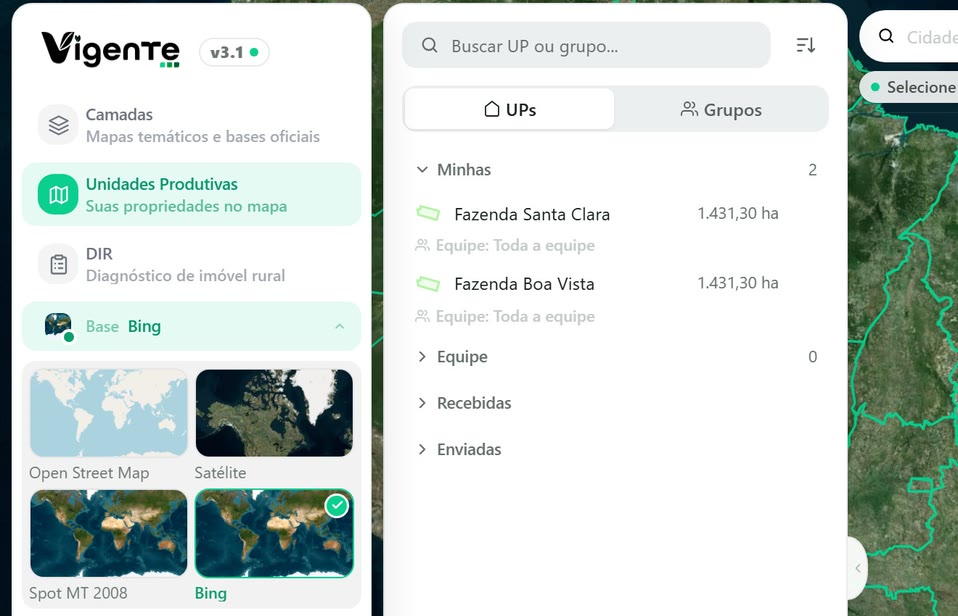
Captura do app Vigente em 23/10/2026, dados fictícios. Imagem de satélite do mapa: Esri World Imagery. Refaça o tour do mapa e veja as dicas
O botão ? fica na barra de baixo do mapa, ao lado do botão ···. Clique nele para rever o tour. O tour escurece a tela, destaca um botão de cada vez e explica em uma frase para que ele serve. A primeira tela, Conheça o mapa, tem o botão Começar. Os passos seguintes são, em ordem: Busca, Camadas, Unidades Produtivas, DIR, Desenho, Abas do mapa, Mais ferramentas e Rever o tour. O alto do cartão mostra em que passo você está, como 2 de 8. Use Próximo e Voltar, ou as setas do teclado. Clique em Pular tour ou aperte Esc para sair. No último passo, o botão vira Concluir. O tour só mostra o que você tem: um módulo escondido ou fora do plano não entra. Fora do tour, pare o mouse sobre um botão do menu: aparece um cartão com uma animação curta, o nome da ferramenta e um exemplo de uso.
Para desligar os cartões de dica, abra Configurações, Geral, Aparência e desmarque Mostrar dicas ao passar o mouse.
Na tela
Conheça o mapaComeçarPróximoVoltarPular tourConcluirMostrar dicas ao passar o mouse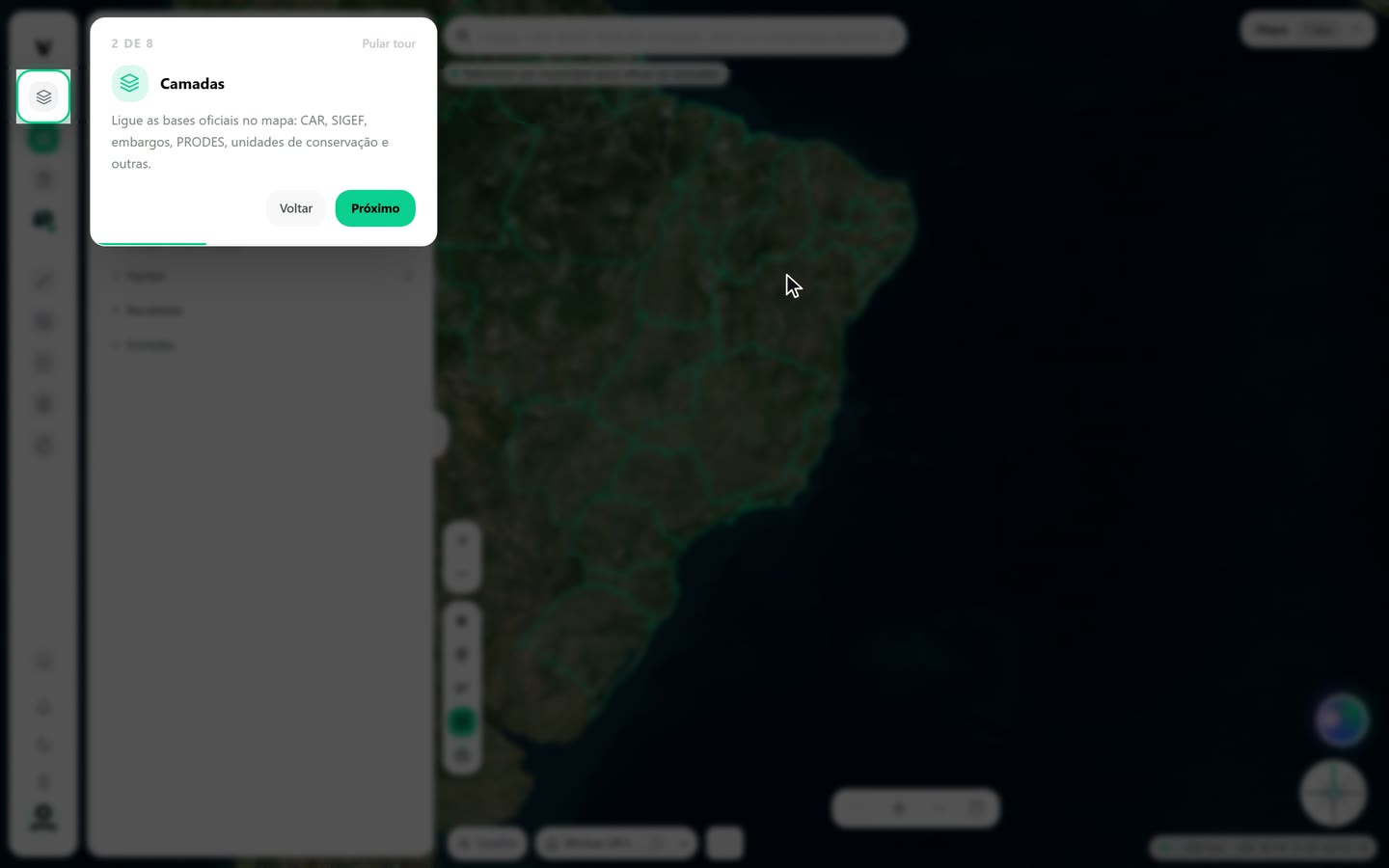
Captura do app Vigente em 23/10/2026, dados fictícios. Imagem de satélite do mapa: Esri World Imagery.
Atenção
- A página inicial muda conforme a sua conta: sem UPs ou sem alertas, os blocos ficam vazios e dizem o que fazer.
- O que você escondeu em Configurações, ou o que o seu plano não inclui, não aparece no menu, no Acesso rápido nem no tour. Veja o tutorial Como você quer trabalhar.
- O bloco Hoje mostra só os compromissos do dia, até cinco.
- A base Spot MT 2008 serve só para Mato Grosso. Fora do estado, use Bing, Satélite ou Open Street Map.
Se aparecer esta mensagem
| Mensagem na tela | O que fazer |
|---|---|
| Nenhum alerta configurado. Abra uma UP e crie um alerta para ser avisado de embargos, desmate e sobreposições. | A carteira ainda não tem alertas. Abra uma UP e crie o alerta na aba Alerta. |
| Nenhum compromisso hoje. | Não há evento marcado para hoje. Crie um no Calendário. |
| Nenhum imóvel encontrado | A busca não achou o código digitado. Confira os números e o tipo (CAR, SIGEF, SNCI ou embargo). |
Siga os passos no app com a sua conta.